Přidat uživatele do skupiny (nebo druhé skupiny) v systému Linux
Změna skupiny, ke které je uživatel přidružen, je poměrně snadná úloha, ale nikdo neví příkazy, uživatele do sekundární skupiny. Procházíme pro vás všechny scénáře.
Uživatelské účty mohou být přiřazeny k jedné nebo více skupinám v systému Linux. Můžete oprávnění souborů a další oprávnění konfigurovat podle skupin. Například na Ubuntu mohou uživatelé ve skupině sudo použít příkazsudopro získání zvýrazněných oprávnění.
Přidat novou skupinu
SOUVISEJÍCÍ: Jaký je rozdíl mezi Sudo a Su v Linuxu?
Chcete-li vytvořit novou skupinu ve vašem systému, použijte následující příkazgroupadd, který nahrazuje new_group s názvem skupiny, kterou chcete vytvořit. Budete muset použít sudo s tímto příkazem (nebo v distribucích Linux, které nepoužívajísudo, budete muset spustit příkazsuzískáte zvýšené oprávnění před spuštěním příkazu.)
sudo groupadd mynewgroup

Přidání stávajícího uživatelského účtu do skupiny
Chcete-li přidat stávající uživatelský účet do skupiny ve vašem systému, použijteusermodexamplegroups názvem skupiny, do které chcete přidat uživatele aexampleusernames názvem uživatele, který chcete přidat
usermod -a - Příklad skupiny G exampleusername
Chcete-li přidat uživatelegeekdo skupinysudo, použijte následující příkaz:
usermod -a -G sudo geek

primární skupina uživatele
Zatímco uživatelský účet může být součástí více skupin, jedna ze skupin je vždy "primární skupina" a ostatní jsou "sekundární skupiny". Uživatelská přihlašovací proces a soubory a složky, které uživatel vytvoří, budou přiřazeny primární skupině.
Chcete-li změnit primární skupinu, na kterou je uživatel přiřazen, spusťte příkazusermoda nahradits názvem skupiny, kterou chcete být primární aexampleusernames názvem uživatelského účtu.
usermod -g název_skupiny username
Poznámka-gzde. Při použití malých písmen g přiřazujete primární skupinu. Při použití velkých písmen-G, jak je uvedeno výše, přiřadíte novou sekundární skupinu.

Zobrazit skupiny, kterým je přiřazen uživatelský účet
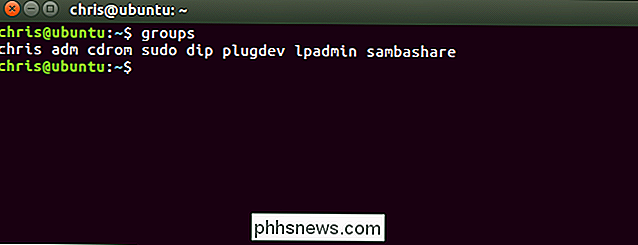
Chcete-li zobrazit skupiny, kterým je přiřazen aktuální uživatelský účet , spusťte příkazskupiny. Zobrazí se seznam skupin.
Skupiny
Chcete-li zobrazit číselné ID přidružené ke každé skupině, spusťte místo toho příkazid:
id
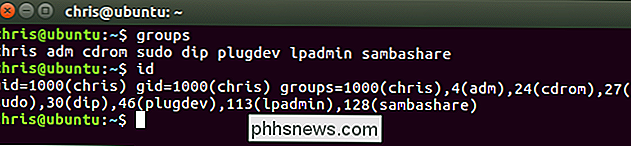
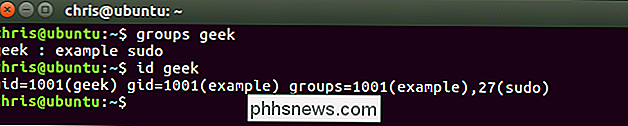
uživatelský účet je přiřazen, spusťte příkazskupinya specifikujte jméno uživatelského účtu
groups exampleusername
Číselné identifikátory asociované s každou skupinou můžete také zobrazit spuštěnímID
První skupina v seznamu
skupinynebo skupina zobrazená po "gid =" v seznamuidje primární skupina uživatele účtu. Ostatní skupiny jsou sekundárními skupinami. Takže na následujícím obrázku je primární skupina uživatelského účtupříklad.Vytvořte nového uživatele a přiřaďte skupinu v jednom příkazu
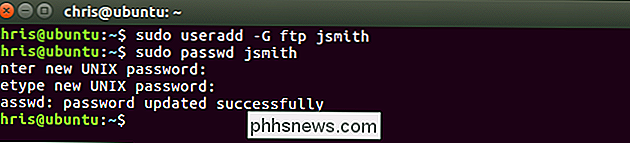
Někdy můžete vytvořit nový uživatelský účet, který má přístup k určitému zdroji nebo adresáři, jako je nový uživatel FTP. Při vytváření uživatelského účtu můžete pomocí příkazu
useraddzadat skupiny, kterým bude přiřazen uživatelský účet, například:useradd -G examplegroup exampleusername
Například pro vytvoření nového uživatele účet s názvem jsmith a přiřadit tento účet skupině ftp, měli byste spustit:
useradd -G ftp jsmith
Za tímto uživatelem budete chtít přiřadit heslo, samozřejmě:
passwd jsmith
Přidání uživatele do více skupin
Při přidělování sekundárních skupin k uživatelskému účtu můžete snadno přiřadit více skupin najednou oddělením seznamu čárkou
usermod -a -G group1, group2, group3 exampleusername
Například pro přidání uživatele s názvem geek do skupin ftp, sudo a příkladů byste spustili:
usermod -a -G ftp, sudo, příklad geek
Můžete zadat tolik skupin, kolik chcete - stačí je oddělit čárkou
Zobrazit všechny skupiny v systému

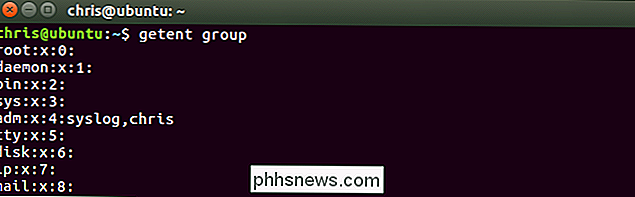
Chcete-li zobrazit seznam všech skupin ve vašem systému, můžete použít příkaz
getent:getent group
Tento výstup také ukáže, které uživatelské účty jsou členy skupin. Takže na obrazovce níže vidíme, že uživatelské účty syslog a chris jsou členy skupiny adm.
To by mělo zahrnovat vše, co potřebujete vědět o přidávání uživatelů do skupin v systému Linux.
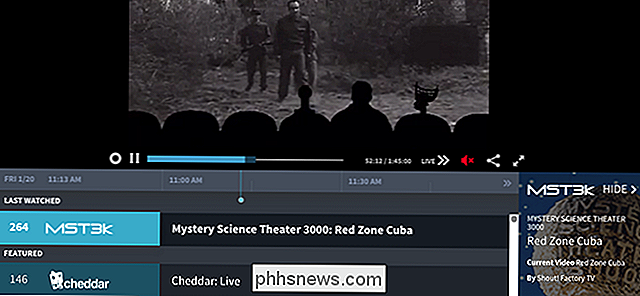
Pluto.TV přináší kanálu Surfování do kabelových řezačů-zdarma
Pět set hodin videa je nahráno do YouTube každou minutu, takže doslova nebudete moci sledovat všechno. Skutečnou výzvou je třídění všeho, co byste mohli sledovat a rozhodnout, co zní dobře, jako byste mohli za starých časů televize. Proč nemůžete kanál surfovat po internetu, jakým způsobem používá se k surfování kabelových kanálů?

Největšími novými funkcemi řady 3 je, že má mobilní zabudované do hodinky samotné. Již nemusí být připojen k vašemu iPhone, aby se mohl připojit k internetu. Umožňuje vám to dělat věci jako odesílání a přijímání hovorů, odesílání a přijímání textových zpráv a dokonce i streamování Apple Music přímo na hodinky bez potřebujete svůj iPhone.