Potřebujete aktualizovat systém BIOS počítače?
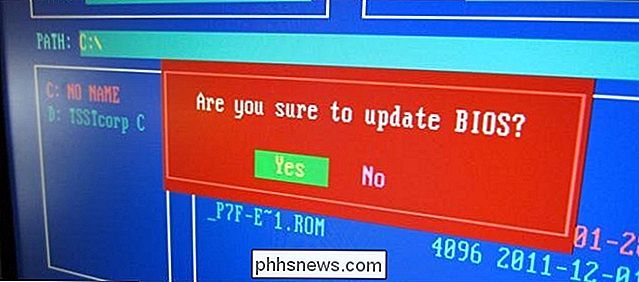
Aktualizace operačního systému a softwaru je důležitá. Na druhou stranu jsme již dříve řešili, proč byste obecně neměli aktualizovat ovladače hardwaru, přestože si hráči určitě budou chtít aktualizovat grafické ovladače. Ale co se aktualizuje systém BIOS?
Aktualizace systému BIOS nebudou váš počítač rychlejší, obecně nebudou přidávat nové funkce, které potřebujete, a mohou dokonce způsobit další problémy. Aktualizace systému BIOS byste měli pouze tehdy, pokud nová verze obsahuje potřebné zlepšení.
Image Credit: Aaron Parecki na Flickr
Co je BIOS?
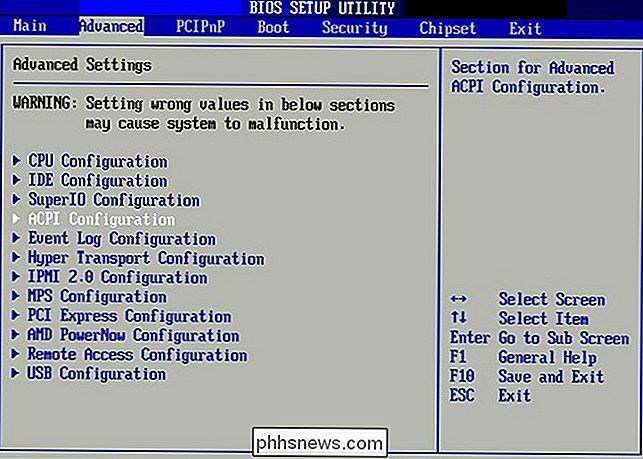
BIOS znamená základní vstupní / výstupní systém. Když zapnete počítač, systém BIOS převezme kontrolu, spustí se samočinný test při zapnutí (POST) a předá řídicímu systému zavaděči, který spouští operační systém vašeho počítače. Systém BIOS je nízkoúrovňový systémový software, který by měl "pracovat" bez toho, aby se dostal do cesty. Počítače nyní přicházejí s firmwarem UEFI namísto tradičního BIOSu, ale to platí i pro UEFI - je to nízkoúrovňový systémový software s podobnou rolí.
Na rozdíl od operačního systému (uloženého na vašem pevném disku) BIOS počítače je uložen na čipu na základní desce.
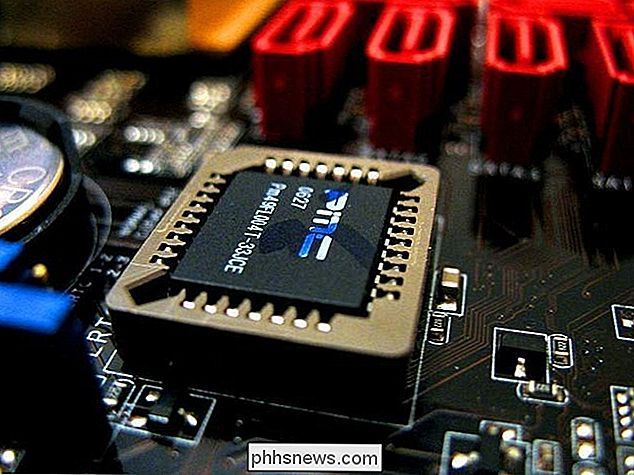
Image Credit: Uwe Hermann na Flickr
Flashování systému BIOS
Výrobci často vydávají aktualizace BIOSu svých počítačů. Pokud jste si vytvořili vlastní počítač, aktualizace BIOS by pocházela od vašeho prodejce základní desky. Tyto aktualizace mohou být "blikat" na čip BIOSu a nahrazovat software BIOS, který byl počítač dodán s novou verzí BIOSu.
BIOSy jsou specifické pro počítač (nebo základní desky), takže budete potřebovat systém BIOS přesný model počítače (nebo základní desky) pro aktualizaci systému BIOS vašeho počítače.
Proč byste pravděpodobně neměli aktualizovat systém BIOS
Aktualizace systému BIOS nejsou velké upgrady softwaru, které přidávají nové funkce, bezpečnostní záplaty nebo zlepšení výkonu. Aktualizace systému BIOS mají obvykle velmi krátké záznamy o změnách - mohou opravit chybu s obskurním kusem hardwaru nebo přidat podporu pro nový model CPU.
Pokud váš počítač pracuje správně, pravděpodobně byste neměli aktualizovat systém BIOS. Pravděpodobně nebudete vidět rozdíl mezi novou verzí systému BIOS a starou. V některých případech můžete dokonce zaznamenat nové chyby s novou verzí systému BIOS, jelikož systém BIOS, který byl dodán s vaším počítačem, mohl projít více testů.
Blikání systému BIOS není tak jednoduché jako instalace běžné aktualizace softwaru . Budete často chtít blikat počítač z DOSu (ano, DOS - možná budete muset vytvořit zaváděcí USB disk s DOSem na něm a restartovat do tohoto prostředí), protože problémy mohou nastat při blikání z Windows. Každý výrobce má své vlastní pokyny pro blikající BIOS.
Pro váš přesný hardware budete potřebovat verzi systému BIOS. Pokud získáte systém BIOS pro jiný hardware - dokonce i poněkud odlišnou revizi stejné základní desky - mohlo by to způsobit problémy. Blikající nástroje systému BIOS se obvykle pokoušejí zjistit, zda systém BIOS vyhovuje vašemu hardwaru, ale pokud se nástroj pokouší blikat systém BIOS, váš počítač se může stát neabsorbovatelný.
Pokud váš počítač ztratí napájení při blikání systému BIOS, počítač se může zdědit "A nelze spustit. Počítač by měl v ideálním případě mít zálohovaný BIOS uložený v paměti jen pro čtení, ale ne všechny počítače.
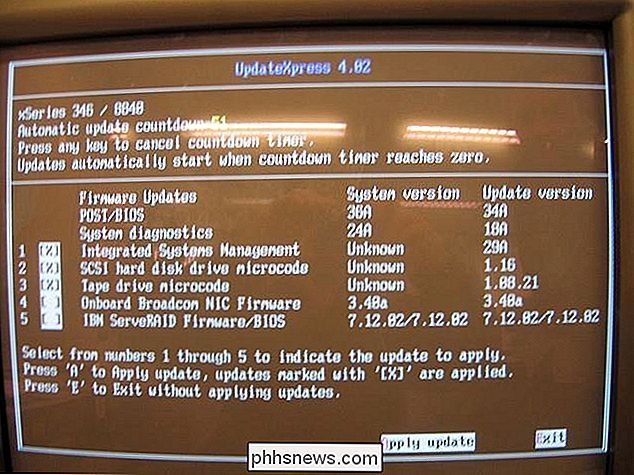
Image Credit: Jemimus na Flickr
Kdy byste měli aktualizovat systém BIOS
Vzhledem k tomu, z aktualizace BIOSu, že by se mohly vyskytnout nové chyby a potenciální chyby při blikání, neměli byste aktualizovat systém BIOS, pokud nemáte důvod. Zde je několik případů, kdy aktualizace má smysl:
- Chyby : Pokud dochází k chybám, které jsou opraveny v novější verzi systému BIOS pro váš počítač (zkontrolujte protokol změn systému BIOS na webu výrobce) můžete je opravit aktualizací systému BIOS. Pokud se obrátíte na technickou podporu a máte problém, který byl opraven aktualizací, může vám výrobce dokonce poradit aktualizovat systém BIOS.
- Podpora hardwaru : Někteří výrobci základních desek přidávají podporu pro nové CPU a případně další hardware v aktualizacích systému BIOS. Pokud chcete upgradovat procesor počítače na nový CPU - případně ten, který dosud nebyl uvolněn při zakoupení základní desky - možná budete muset aktualizovat systém BIOS.
Nezapomeňte zkontrolovat protokol změn pro aktualizace systému BIOS a zjistěte, zda mají skutečně požadovanou aktualizaci.
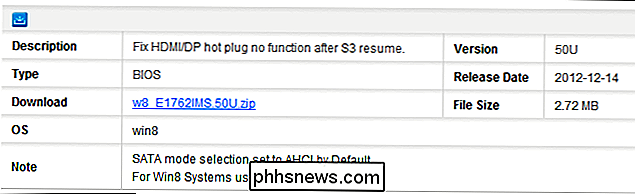
Pokud nenastáváte žádné chyby, které byly opraveny a nepotřebují hardwarovou podporu, neobtěžujte aktualizaci. Z toho nebudete mít nic kromě možných nových problémů.
Jak se říká, neopravujte to, co není zlomené.
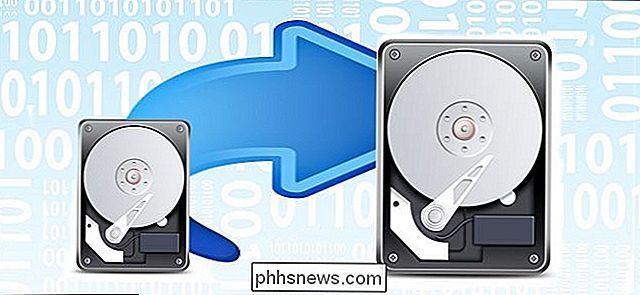
Jak upgradovat stávající pevný disk za hodinu
Pokud jste se dívali na klesající ceny na prostorových pevných discích, ale udělali upgrade, protože nechcete potíže s přeinstalováním všeho, jsme zde, abychom vám pomohli. Přečtěte si, jak vám ukážeme, jak klonovat starý pevný disk na nový pevný disk a nechat celý systém zálohovat a spustit za hodinu.
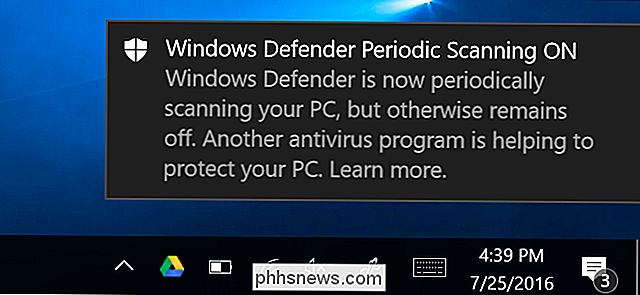
Systém Windows 10 je dodáván s programem Windows Defender, vestavěným antivirovým nástrojem, který chrání počítač před škodlivým softwarem. S aktualizací Anniversary může systém Windows Defender ochránit váš počítač tím, že poskytuje druhou vrstvu ochrany, a to i v případě, že nainstalujete jiný antivirový program.