Jak změnit barvy adresářů a souborů v příkazu ls
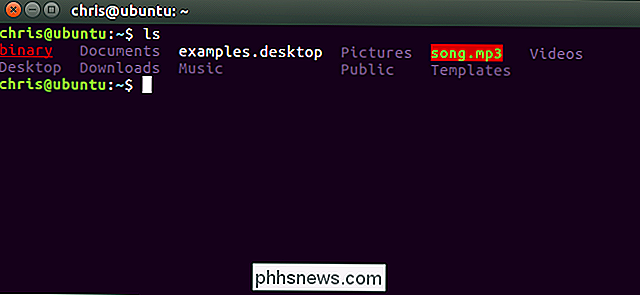
Pokud jste spustili příkazlsv Bash, zjistíte, že adresáře a soubory, které vidíte, jsou zbarveny podle typu. Můžete si přizpůsobit vlastní barevnou schéma tak, že zvolíte různé barvy textu, barvy pozadí a formátování jako tučné a podtržené.
Jak to funguje
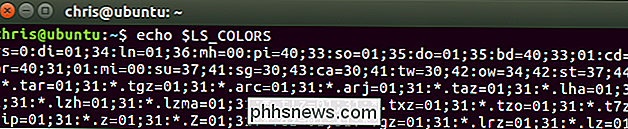
Barevná schéma je uložena v proměnné LS_COLORS. Chcete-li zobrazit aktuální barevnou schéma, můžete Bashovi říct, že vytiskne obsah proměnné:
echo $ LS_COLORS
Zobrazí se dlouhý seznam typů souborů a číselných kódů. Vysvětlíme, jak vytvořit takový seznam sami.
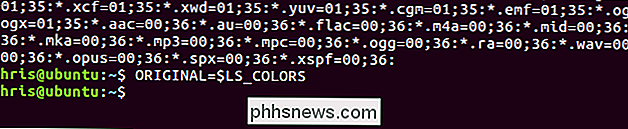
Předtím, než s tím budete hrát, doporučujeme uložit aktuální obsah proměnné LS_COLORS na jinou proměnnou. To vám umožní rychle obnovit výchozí nastavení, aniž byste se odhlásili z shellu a přihlásili se zpět, nebo zavřete a znovu otevřete okno terminálu. Chcete-li uložit aktuální obsah proměnné LS_COLORS na novou proměnnou s názvem ORIGINAL, spusťte:
ORIGINAL = $ LS_COLORS
Chcete-li vrátit zpět změny a obnovit výchozí barvy, můžete kdykoli spustit následující příkaz:
LS_COLORS = $ ORIGINAL
Vaše změny jsou vždy dočasné, dokud neupravíte soubor tak, aby byly vaše nové výchozí hodnoty. Vždy se můžete odhlásit a přihlásit nebo zavřít a znovu otevřít okno terminálu a obnovit výchozí nastavení barev. Jednoduše to však umožňuje jednoduchý, rychlý příkaz.
Jak nastavit vlastní barvy
Proměnná LS_COLORS obsahuje seznam typů souborů spolu s přidruženými kódy barev. Výchozí seznam je dlouhý, protože určuje různé barvy pro různé typy souborů.
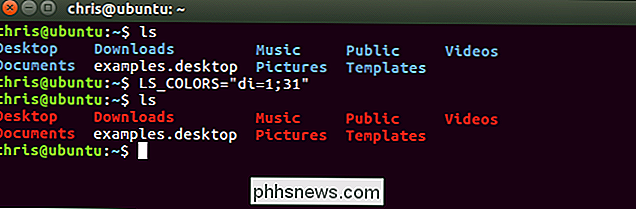
Začneme základním příkladem toho, jak to funguje. Řekněme, že chceme změnit barvu adresářů od výchozí tučné modré k tučné červené. Můžeme spustit následující příkaz:
LS_COLORS = "di = 1; 31"
Bitdi = 1; 31ls) jsou1červené (31)LS_COLORS proměnná, která definuje adresáře jako jednu barvu a ponechává každý jiný typ souboru jako výchozí barvu. Řekněme, že chceme, aby soubory s příponou .desktop byly podtržené azurové barvy. Můžeme spustit následující příkaz:
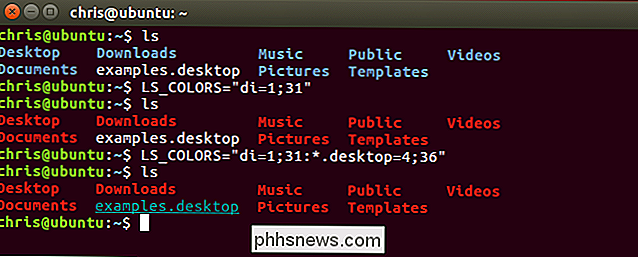
LS_COLORS = "di = 1: 31: *. Desktop = 4; 36"
ls) jsou1červené (31) a:(*.) je (=)4pro sestavení seznamu typů souborů a barev. Určete tolik, kolik chcete, ve formátu filetype = color, oddělovat každý znak dvojtečku (:).SOUVISEJÍCÍ:Jak přizpůsobit (a zbarvit) Váš Bash Promptstačí znát seznam barevných kódů a kódů typů souborů. Používáte stejné číselné kódy barev, které používáte při změně barvy v příkazu BashZde je seznam barevných kódů pro text v popředí:Černá: 30Modrá: 34
Azurová:
Zelená: 32 Fialová: 35
Červená: 31
Bílá: 37
- Žlutá: 33
- Normální text: 0
- Tučný nebo světlý text: 1 (záleží na emulátoru terminálu.)
- Text v rozmezí: 2
- Podtržený text: 4
- Bliká text: 5 (Toto nefunguje u většiny terminálových emulátorů.)
- černý text na bílém pozadí, je-li aktuální text bílý text na černém pozadí.)
Skrytý text: 8Při zadávání atributu nebo více barevného kódu oddělte seznam kódů středníkem (; ). Nemusíte zadávat hodnotu 0 pro normální text, protože normální text se používá, když zde zadáte atributNapříklad jelikož odvážný text je barevný kód 1 a žlutý text je barevný kód 33, použijete
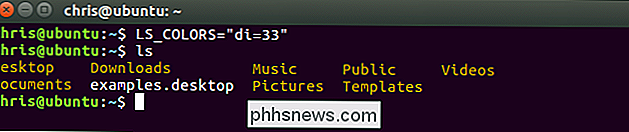
di = 1; 33
- pro vytvoření adresářů tučně žluté. Můžete také zadat více než jeden atribut. Například můžete použít
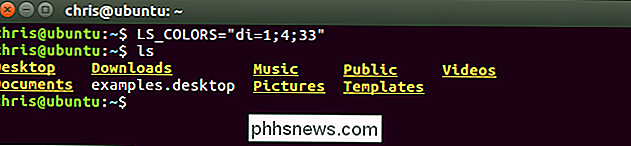
- di = 1; 4; 33
- pro vytvoření adresářů tučné, podtržené žluté.
- Zde je seznam kódů barvy pozadí:
- Černé pozadí: 40
- : 44
- Azurové pozadí: 46
Zelené pozadí: 42
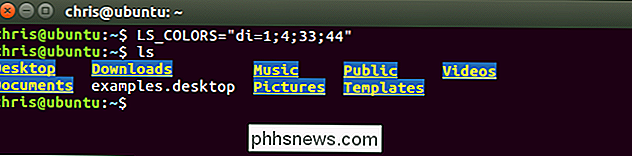
Fialové pozadí: 45protože modré pozadí je kód barvy 44, použijetedi = 44pro použití modrého pozadí pro adresáře. Můžete také kombinovat kód barvy pozadí, kód barvy popředí a tolik atributů, kolik chcete. Napříkladdi = 1; 4; 33; 44
by vám dala tučný, podtržený žlutý text na modrém pozadí.
- Zde je seznam typů kódů:
- Directory: di
- Soubor: fi
- Symbolický odkaz: ln
- Namítaná trubka (FIFO): pi
- Zásuvka:
- Blokové zařízení: bd
- soubor, který již neexistuje): nebo
Chybějící soubor (chybějící soubor, na který odkazuje symbolický odkaz na osiřelý): miSpouštěcí soubor (má oprávnění x): exLibovolný soubor s koncovým rozšířením. Například použít * .txt pro soubory končící v .txt, * .mp3 pro soubory končící v .mp3, * .desktop pro soubory končící v .desktop, nebo cokoli jiného, co se vám líbí. Můžete zadat co nejvíce různých přípon souborů.Zadejte co nejvíce různých typů typů souborů s různými barvami, které chcete od sebe oddělit znakem:. Tento postup opakujte, abyste sestavili proměnnou LS_COLORS.Například řekněme, že chcete použít adresář pro tučné fialové písmo, podtržený červený text pro spustitelné soubory a výrazný zelený text na červeném pozadí pro soubory .mp3. Při sestavování kódů typů souborů a barevných kódů ze seznamu výše získáte:
LS_COLORS = "di = 1; 35: ex = 4; 31: *. Mp3 = 1; 32; 41" Jak nastavit nové výchozí barvy
- Nyní máte vlastní proměnnou LS_COLORS, která funguje v aktuální relaci Bash. Pravděpodobně byste ale chtěli, aby byla trvalá, takže se automaticky používá vždy, když spustíte novou relaci Bash, aniž byste si to museli zapamatovat.
- Můžete nastavit vlastní proměnnou LS_COLORS - a jakoukoli jinou proměnnou typu Bash - přidáním souboru .bashrc vašeho uživatelského účtu. Tento soubor je umístěn ve složce ~ / .bashrc. Takže pokud je vaše uživatelské jméno bob, najdete ho na /home/bob/.bashrc. Existují i jiné způsoby, jak nastavit proměnné prostředí, ale je to jednoduché.
- Nejprve otevřete tento soubor v preferovaném textovém editoru. Použijeme nano jako příklad, ale můžete použít vi, emacs nebo cokoli jiného, co se vám líbí.
- nano ~ / .bashrc
- Přidejte vlastní proměnnou LS_COLORS na nový řádek na konci souboru , tak jako:
- LS_COLORS = "di = 1; 35: ex = 4; 31: *. mp3 = 1; 32; 41"
- V nano stiskněte klávesy Ctrl + O a pak stiskněte klávesu Enter pro uložení a poté stiskněte klávesy Ctrl + X.
- Kdykoli spustíte novou relaci Bash, Bash přečte soubor .bashrc a automaticky nastaví proměnnou LS_COLORS. Chcete-li v budoucnu změnit barvy, vraťte se zpět do souboru .bashrc a upravte řádek LS_COLORS.
- Můžete také smazat pouze řádek
- LS_COLORS =
- , který jste přidali do souboru .bashrc, znovu zbarvení. Pokud nenastavíte hodnotu LS_COLORS, Bash použije výchozí barvy
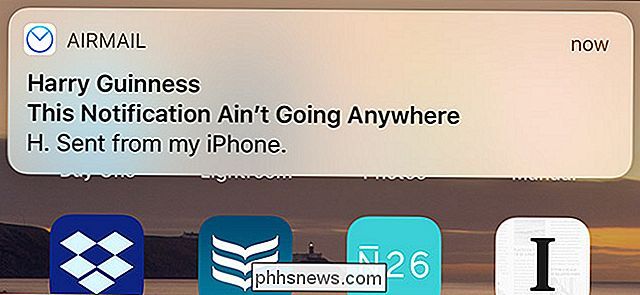
Jak vytvořit oznámení o banneru na obrazovce vašeho iPhone (namísto zmizení)
Takřka všechny aplikace iOS zobrazují dočasný banner, když obdržíte oznámení. Zobrazuje se v horní části obrazovky a po několika sekundách zmizí - i když ji stále můžete vidět v Centru oznámení. Zatímco to funguje docela dobře pro téměř všechno, budete občas chtít upozornit, protože se díváte pryč zatímco telefon je odemčen, nebo jsou příliš zaneprázdněni dělat něco s tím.
Nejlepší herní konzoly pro iPhone, iPad a Android
Hry byly základem obchodů s aplikacemi od počátku smartphonů. Ale v té době byly nejpopulárnější hry krátké a rychlé, ne hluboké dobrodružství, které byste našli na herních konzolích. Ale časy se změnily. Telefony a tablety se při hraní her nemusí vyrovnat s počítači, konzolami Xbox a PlayStations, ale hry na vysoké úrovni, se kterými se můžete zuby potopit, se stávají častějšími na mobilních platformách.