Jak snadno zrcadlit obrazovku vašeho telefonu s Androidem na vašem PC pomocí programu Vysor pro Chrome
Smartphony jsou pohodlné, ale někdy je to víc problémů, než to stojí za vyzvednutí telefonu, když už sedíte na počítači. Bylo by hezké dělat to, co chcete udělat z pohodlí vašeho počítače - zvláště pokud pracujete u stolu. Naštěstí existuje jednoduchý (a brilantní) způsob, jak zcela zrcadlit obrazovku zařízení Android přes rozhraní USB s aplikací Chrome Vysor .
Co potřebujete
Vysor může být jednoduchá aplikace Chrome , ale pro to, aby fungovalo, je třeba pár věcí, abyste se ujistili, že jsou na vašem počítači připraveni:
- Aplikace Android SDK musí být správně nainstalována a nastavena společně s ovladači USB pro váš telefon. (Pokud máte více zařízení se systémem Android, univerzální ovladač ADB bude dělat věci mnohem jednodušší.)
- ADB by měly být umístěny v systémovém PATH.
- Aktivace možnosti pro vývojáře a ladění USB v telefonu.
Až budete mít
Nejdříve použijte Vysor
Nejprve spusťte Chrome a nainstalujte Vysor z Internetového obchodu Chrome. Potom připojte svůj telefon.
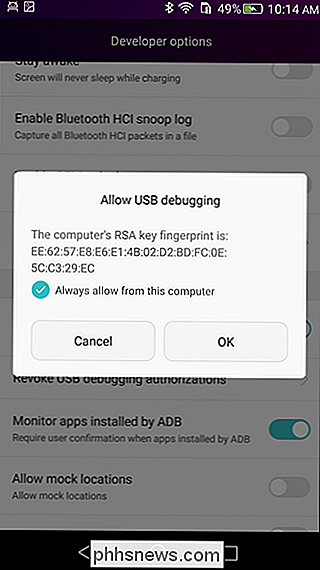
Pokud se jedná o poprvé, kdy jste zařízení Android připojili k počítači (poprvé, když jste tak učinili, protože jste povolili ladění USB), musíte PC přístup k zařízení. Jakmile telefon zjistí aktivní připojení USB, mělo by vygenerovat vyskakovací okno, které vás požádá o udělení přístupu - můžete také zaškrtnout políčko "Vždy povolit z tohoto počítače", abyste se v tomto počítači v budoucnu znovu nevyhýbali.
Jakmile byl udělen přístup k ladění USB, vysílač by měl automaticky zjistit spojení. Pokud se tak nestane, ujistěte se, že je v počítači spuštěn Chrome. Jakmile spojení ADB zjistí společnost Vysor, bude automaticky zasunout soubor APK do telefonu. Budete muset klepnout na instalační tlačítko na svém telefonu, ale za tím, že by mělo být zcela automatizované.
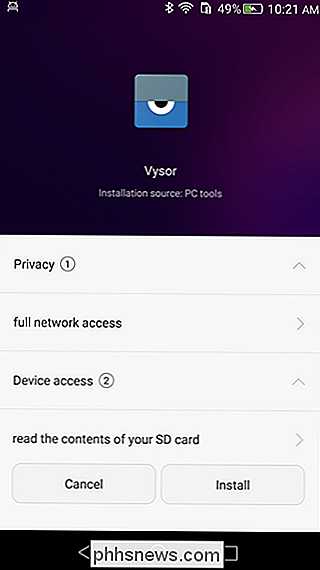
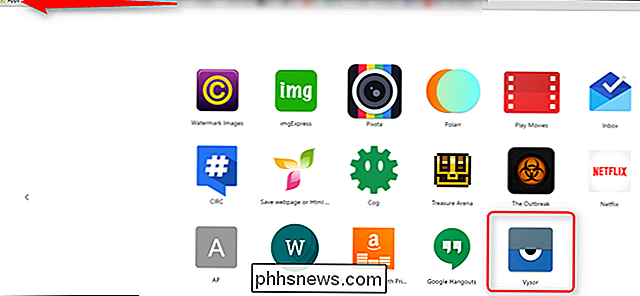
Pokud se z nějakého důvodu Vysor automaticky nespustí v počítači, můžete k němu přistupovat přeskočením do nabídky aplikace Chrome, které najdete v liště záložek. Odtud najděte ikonu Vysor a klikněte na ni. To by mělo dostat všechno.
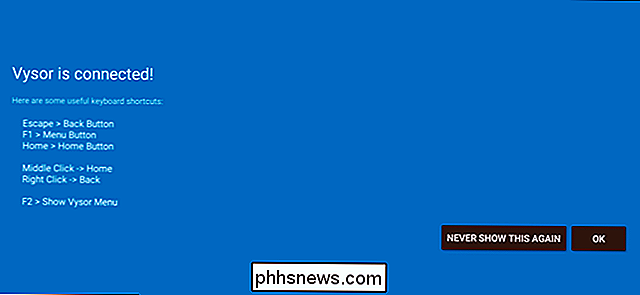
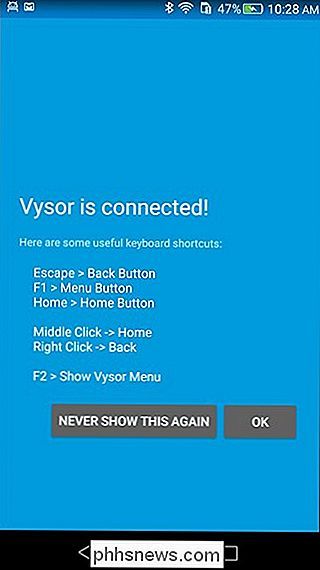
Jakmile je vše nainstalováno a připraveno jít, dostanete rychlé menu, které zobrazuje klávesy myši a klávesové zkratky, které jsou velmi užitečné. Zvláště si vzpomeňte na F2, abyste spustili menu společnosti Vysor - to je velmi užitečné pro úplnou kontrolu nad zařízením.
Obrazovka zařízení se nyní objeví na vašem PC a můžete s ním pracovat stejným způsobem, jakým byste použili
Několik dalších poznámek
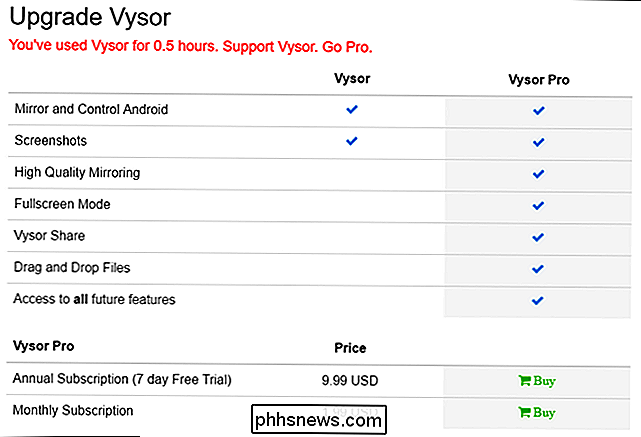
Existují dvě verze Vysor: zdarma a placené. Pro většinu použití je volná verze pravděpodobně dost, ale pokud se ocitnete často pomocí Vysor a budete chtít pokročilejší funkce, verze Pro se pravděpodobně vyplatí podívat. Zatímco bezplatná verze dostane obrazovku zrcadlení přístupu a schopnost vzít screenshoty, Pro přidá vyšší kvalitu zrcadlení, režim celé obrazovky, sdílení a drag and drop do mixu. Pro uživatele napájení mohou být všechny neuvěřitelně užitečné.
Nakonec nezapomeňte na menu společnosti Vysor. Zde můžete zapnout / vypnout obrazovku zařízení, změnit hlasitost a provést screenshoty - to vše je velmi důležité pro úplné ovládání vašeho zařízení z počítače.

Celkově je Vysor poměrně přímočará a užitečná aplikace. Pokud zjistíte, že potřebujete plnou kontrolu nad telefonem nebo tabletem Android, často tato aplikace rozhodně stojí za to.
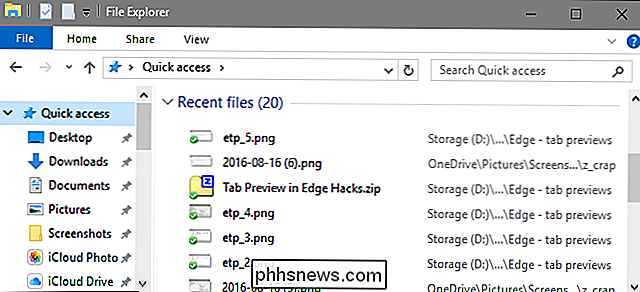
Jak vymazat Průzkumník souborů "Historie posledních souborů" v systému Windows 10
Pravděpodobně jste si všimli, že File Explorer udržuje seznam souborů a složek, které jste nedávno otevřeli, v dolní části okna Průzkumník souborů. Je to jistě užitečné, ale jsou chvíle, kdy budete chtít tuto historii souboru vymazat. Zde je návod, jak to udělat. Pokud se vám opravdu nelíbí, že Windows uchovává tuto historii vůbec, můžete vypnout poslední položky a častá místa úplně.
Jak nainstalovat systém Mac OS X pomocí VMware Fusion
Předtím jsem napsal o převedení počítače se systémem Windows na virtuální stroj a instalaci nové kopie systému Windows na virtuální počítač, ale co když máte Mac a chcete mít stejné výhody běhu OS X ve virtuálním počítači?Jak jsem již zmínil, spuštění další kopie operačního systému ve virtuálním počítači vám může pomoci dvěma způsoby: chránit vaše soukromí a chránit před viry / malwarem. Počínaje operačním systémem OS X Lion (10.7) můžete