Jak exportovat a importovat pravidla v aplikaci Outlook
Používáte-li aplikaci Outlook po značné množství času, pravděpodobně máte několik pravidel, která vám pomohou spravovat přílivovou vlnu e-mailem. Pokud máte nový počítač nebo přeinstalujete systém Windows, nemusíte je znovu nastavovat, stačí je exportovat.
Pravidlem v aplikaci Outlook je řada kroků, které jste nastavili automaticky, přijmout konkrétní kroky e-mailové zprávy, jak jsou přijímány. Například můžete automaticky zobrazit upozornění, když obdržíte důležité e-maily, přesouváte podobné e-maily do určité složky nebo označujete zprávu pro následné sledování v určitém okamžiku.
Naštěstí Outlook má způsob, jak tato pravidla zálohovat. To je užitečné, pokud budete muset přeinstalovat systém Windows, nastavit aplikaci Outlook v novém počítači nebo sdílet pravidla s ostatními.
Jak exportovat pravidla aplikace Outlook
Chcete-li začít, ujistěte se, že karta "Domov" . V části "Přesunout" klikněte na "Pravidla" a v rozbalovací nabídce vyberte možnost "Spravovat pravidla a upozornění".
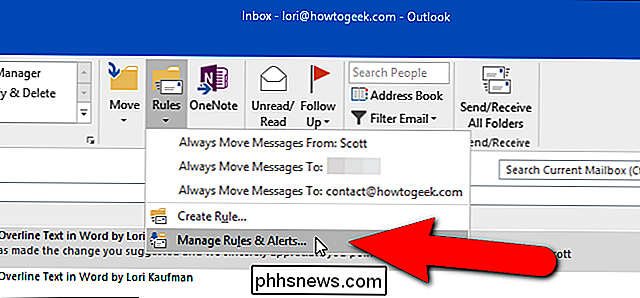
POZNÁMKA: Pravidla a výstrahy můžete také přistupovat klepnutím na kartu Soubor a klepnutím na Na obrazovce "Informace o účtu" klikněte na tlačítko Správa pravidel a upozornění.
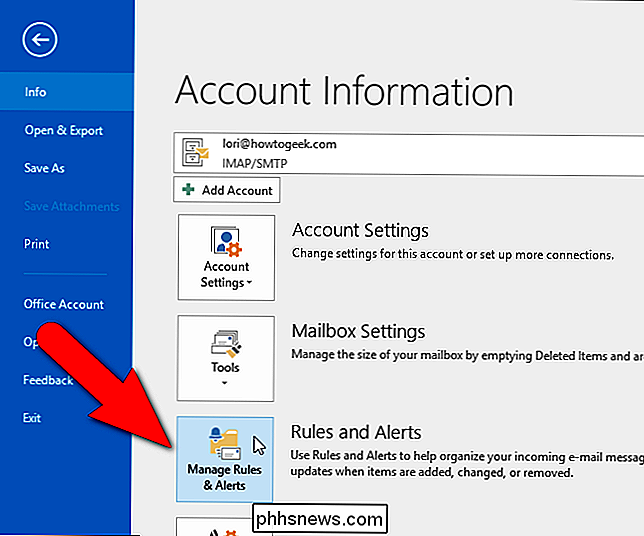
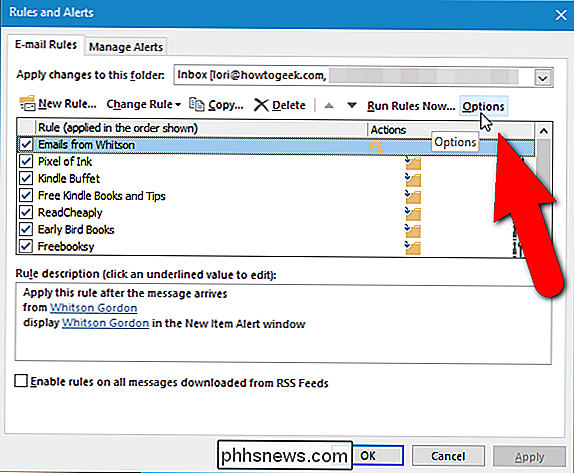
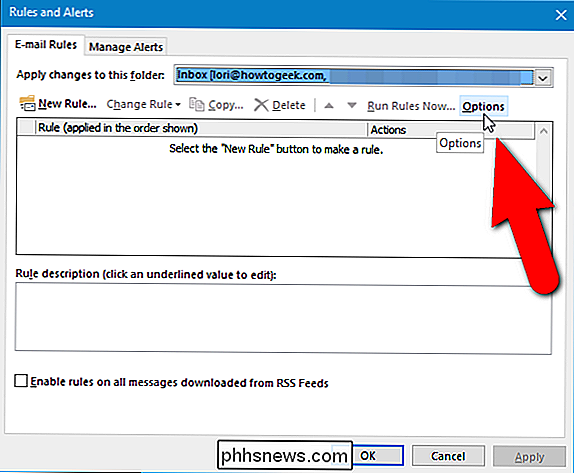
Zobrazí se dialogové okno "Pravidla a upozornění". Na kartě "Pravidla elektronické pošty" klikněte na panelu nástrojů nad seznamem vytvořených pravidel na "Možnosti".
POZNÁMKA: Všechna zde uvedená pravidla budou zálohována, nejen vybraná pravidla
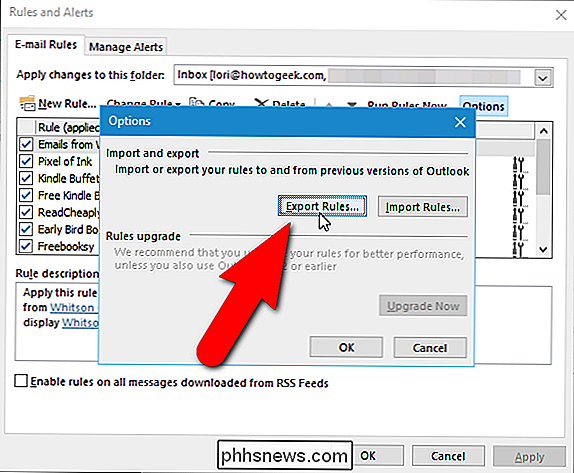
V dialogu "Možnosti" klikněte na "Exportovat pravidla".
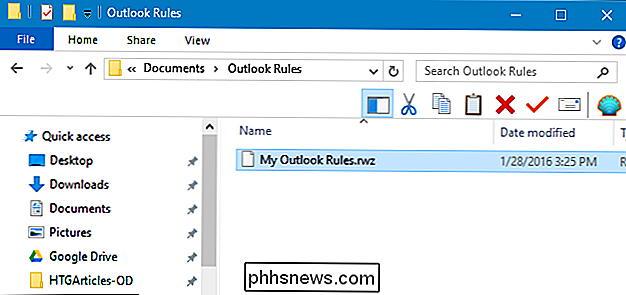
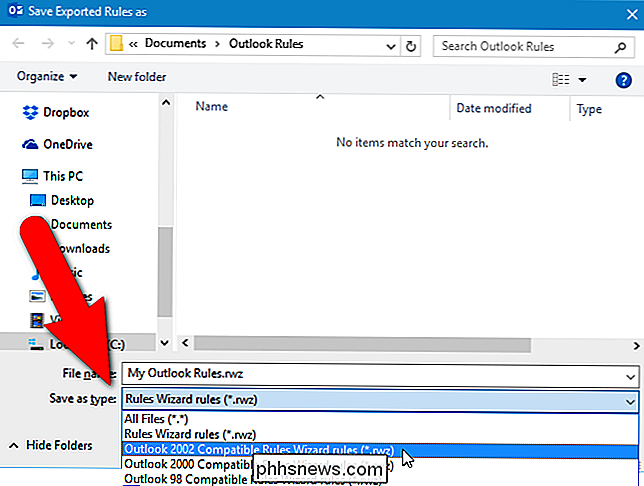
Zobrazí se dialogové okno "Uložit exportovaná pravidla jako". Přejděte do složky, ve které chcete uložit soubor zálohování pravidel. Do pole "Název souboru" zadejte název záložního souboru. V rozevíracím seznamu "Uložit jako typ" je ve výchozím nastavení vybrán typ "Pravidla průvodce pravidly (* .rwz)" a rozšíření .rwz se automaticky přidá do souboru. Pokud sdílíte vaše pravidla s jinými lidmi používajícími stejnou verzi aplikace Outlook jako vy, klikněte na tlačítko Uložit. Pokud sdílíte soubor pravidel s někým, kdo používá starší verzi aplikace Outlook, musíte před uložením souboru zvolit jiný typ souboru pravidel.
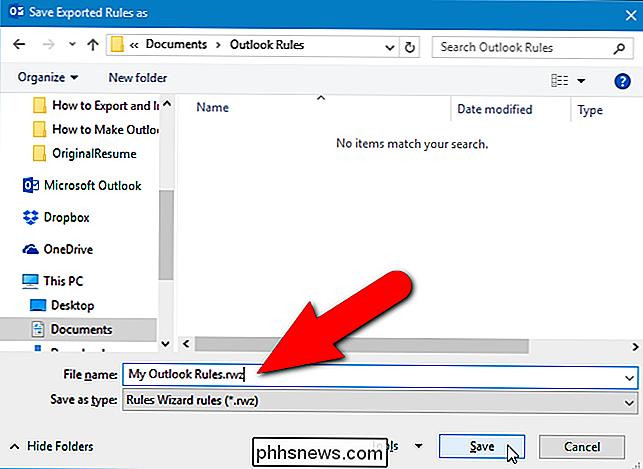
Kromě formátu souboru pravidel pro aktuální verze aplikace Outlook, rozevírací seznam "Uložit jako typ" poskytuje tři další formáty souboru pravidel pro uživatele, kteří stále používají aplikaci Outlook 2002, 2000 nebo 98. Vyberte jednu z těchto možností podle potřeby a klepněte na tlačítko "OK" uložit soubor pravidel
POZNÁMKA: Pokud sdílíte vaše pravidla s více lidmi používajícími různé starší verze aplikace Outlook, vyberte nejstarší verzi, protože starší soubory pravidel mohou být vždy otevřeny v novějších verzích aplikace Outlook.
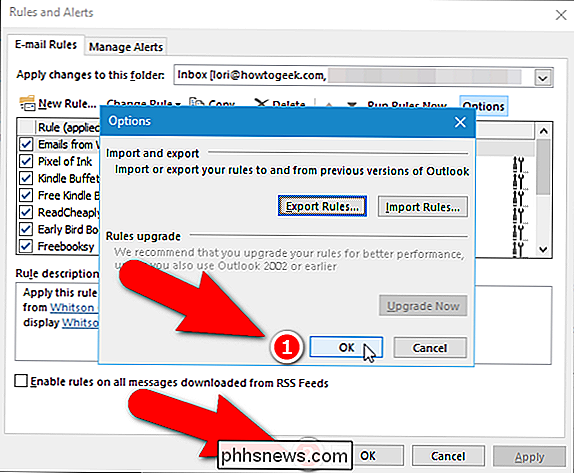
Jakmile exportujete soubor s pravidly, v dialogu "Možnosti" a "Pravidla a výstrahy" klikněte na "OK" pro návrat na hlavní obrazovku pošty (nebo na obrazovce "Informace o účtu" spustit).
Nyní můžete zálohovat výsledný .rwz soubor na libovolný externí soubor nebo síťovou jednotku nebo ji sdílet s jinými lidmi
Jak importovat pravidla aplikace Outlook
SOUVISEJÍCÍ: Začátečník: Jak udržovat, archivovat a zálohovat data v aplikaci Outlook 2013
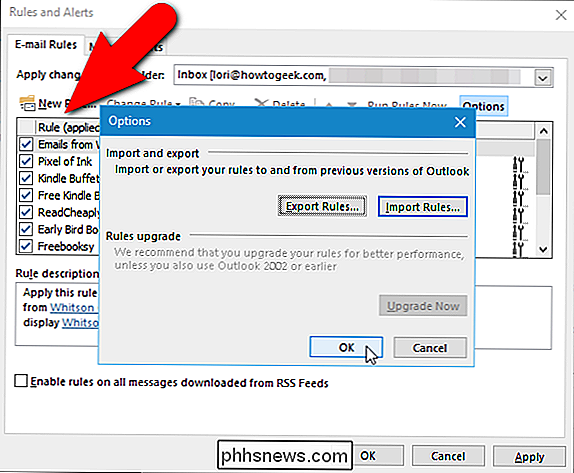
Nastavení nového počítače, instalace sady Office, import datového souboru aplikace Outlook, který jste zálohovali (pravidla nejsou uložena v datových souborech aplikace Outlook) ze starého počítače a jste připraveni kontrolovat e-mail. Pojďme importovat ty pravidla, které jste vytvořili a zálohovali, takže aplikace Outlook může automaticky přijímat akce na e-mailu, jakmile přijde. Otevřete dialogové okno "Pravidla a výstrahy" jedním ze dvou způsobů, které jsme diskutovali dříve. Všimněte si, že seznam pravidel je prázdný. Chcete-li to opravit a importovat pravidla, klikněte na tlačítko "Možnosti".
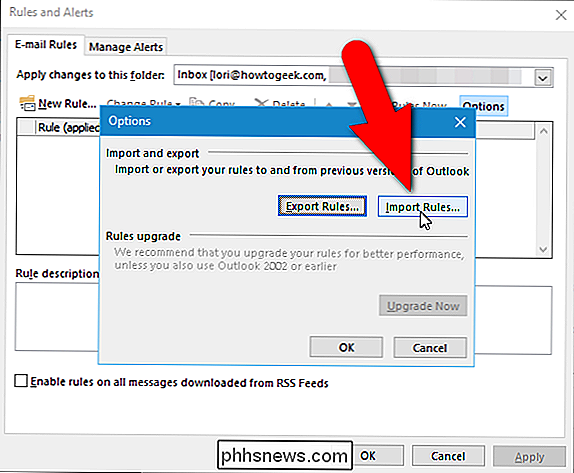
V dialogovém okně Možnosti klepněte na tlačítko Importovat pravidla.
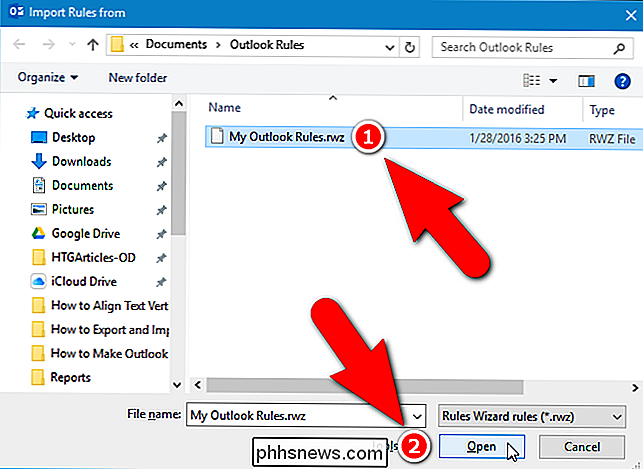
Zobrazí se dialogové okno "Importovat pravidla z". Přejděte do složky, ve které jste uložili soubor zálohování pravidel, vyberte soubor .rwz a klepněte na tlačítko "Otevřít".
Všimněte si, že seznam pravidel v dialogovém okně "Pravidla a výstrahy" stále otevřený "Možnosti" dialogové okno, vyplní s vlastními pravidly. Klikněte na tlačítko "OK" v dialogovém okně "Možnosti" a zavřete jej a vraťte se do dialogového okna "Pravidla a výstrahy".
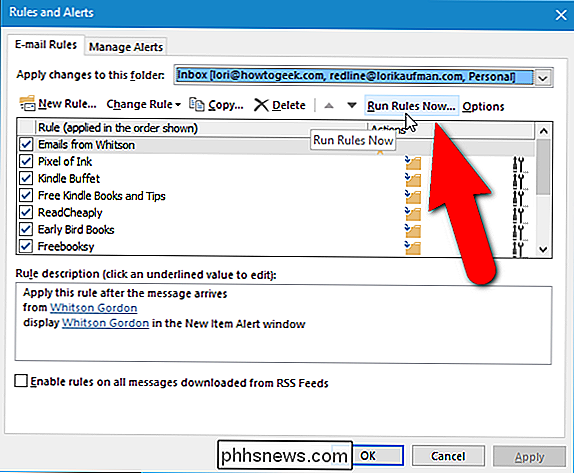
Pokud jste před importováním svých pravidel zkontrolovali e-mail, můžete nyní své pravidla spouštět na e-mailu, který jste již obdrželi. Chcete-li to provést, klepněte na panelu nástrojů nad seznamem pravidel v dialogovém okně "Pravidla a upozornění" na tlačítko "Spustit pravidla nyní".
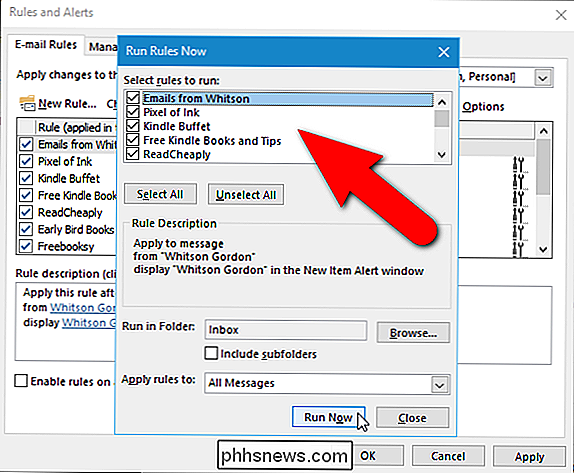
V dialogovém okně Spustit pravidla nyní vyberte pravidla, která chcete spustit, a klepněte na tlačítko "Spustit nyní". Jakmile pravidla spustíte, klikněte na tlačítko Zavřít a potom na tlačítko "OK" v dialogovém okně "Pravidla a výstrahy" jej zavřete. Nyní se vaše pravidla budou spouštět automaticky, zkontrolujete přijaté e-maily a provádíte zadané akce, vše za zákulisí.
POZNÁMKA: Některá pravidla nemusí fungovat v jiných počítačích, pokud jsou v adresáři obsaženy určité složky, lidé atd. pravidla vytvořená na původním počítači, ale nejsou k dispozici na ostatních počítačích.

Potřebuji firewall, pokud mám směrovač?
Existují dva typy firewallů: hardwarové firewally a softwarové firewally. Váš směrovač funguje jako hardwarová brána firewall, zatímco systém Windows obsahuje softwarový firewall. Existují další brány firewall jiných výrobců, které můžete instalovat. Pokud jste v srpnu 2003 připojili k Internetu bez systému Windows XP bez firewallu, mohl by být během několika minut infikován červem Blaster, který zneužíval zranitelnosti síťové služby, které jsou vystaveny systému Windows XP na Internetu.
Jak může být latence dokonce rychlá připojení k internetu
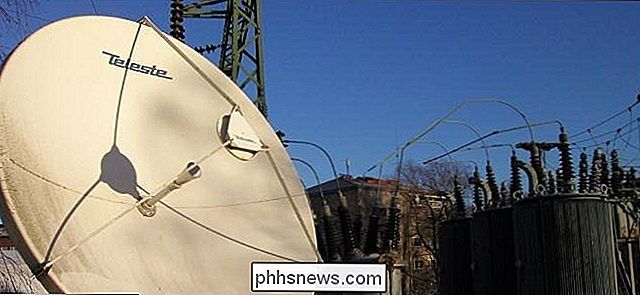
Rychlost připojení k internetu je spíše více než jen jeho šířka pásma. To platí zejména pro satelitní připojení k internetu, které může nabízet rychlosti až 15 Mb / s - ale stále se bude cítit pomalu. Latence může být problém se všemi internetovými připojeními a sítěmi. Kabelové síťové připojení mají tendenci mít nejnižší latenci, zatímco bezdrátové připojení mají obecně vyšší latenci.