Jak Fix iMessage Nezobrazovat efekty zpráv v systému iOS 10
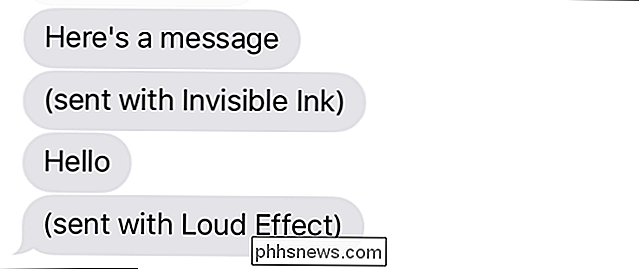
iMessage dostal obrovskou aktualizaci v iOS 10, přidal věci jako integrace aplikací třetích stran, bohaté odkazy a množství zábavných grafických efekty pro zprávy. Pokud vidíte zprávy, které říkají něco jako "(odeslané s neviditelným inkoustím)" namísto vidět skutečný efekt Invisible Ink, máme pár oprav, které můžete vyzkoušet.
Odhlásit a vrátit se do aplikace iMessage na všech zařízeních se systémem iOS
SOUVISEJÍCÍ: Nejlepší nové funkce v iOS 10 (a jejich používání)
Nejčastěji neznamená, že efekty zpráv pocházejí z chyby serveru na konci společnosti Apple. Můžete to napravit tím, že se odhlásíte a vrátíte se do služby iMessage. Budete se muset přihlásit ke všem zařízením, na které je váš účet používán, a potom se k nim znovu přihlaste. Zde je postup, jak to provést.
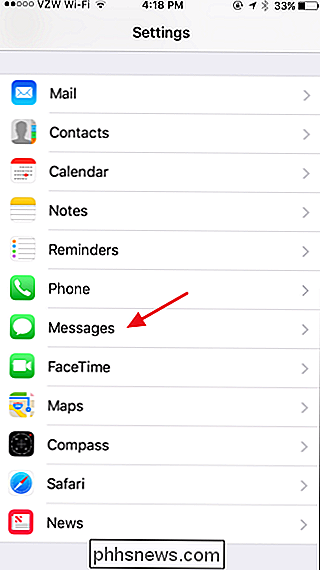
Zapněte aplikaci Nastavení a klepněte na "Zprávy".
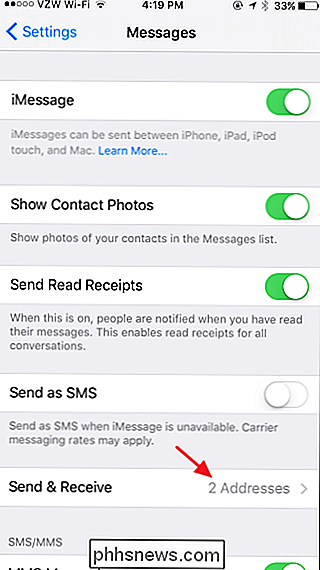
Na obrazovce Zprávy klepněte na položku Odeslat a přijmout.
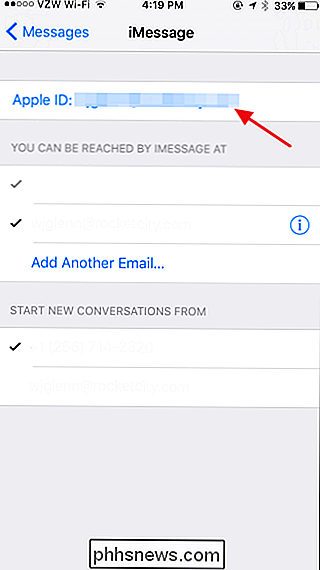
V horní části klepněte na adresu, jste přihlášeni do služby iMessage.
Na rozbalovací nabídce Účet zpráv klepněte na položku Odhlásit se.
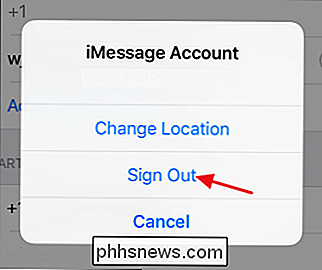
Po chvíli budete odhlášen z aplikace iMessage. Opakujte tento proces na všech zařízeních, které tento účet používáte s aplikací iMessage, než budete pokračovat.
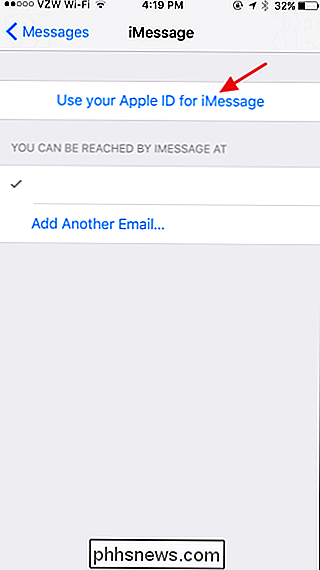
Po odhlášení na všechna vaše zařízení se klepnutím na tlačítko "Použít Apple ID pro iMessage" na této stránce znovu přihlásíte.
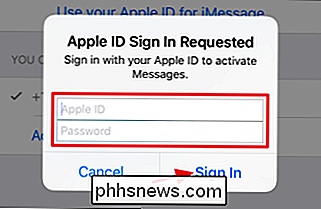
Enter vaše Apple ID a heslo a potom klepněte na tlačítko "Přihlásit se".
Po přihlášení se spusťte aplikaci Zprávy. Zprávy, které jste již obdrželi, se nebudou měnit, takže budete muset někoho požádat o zaslání nové zprávy pomocí efektu, abyste ji mohli vyzkoušet. Dojde-li k tomu, že uvidíte úplný signál,
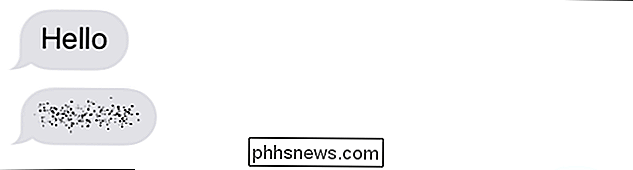
a pokud to vypadá dobře, pokračujte a zopakujte tyto poslední kroky, abyste se mohli přihlásit do iMessage na vašich dalších zařízeních.
Vypnutí nastavení Reduce Motion Accessibility
Někteří lidé také informovali, že zapnutí funkce Reduce Motion je narušeno jejich schopností vidět efekty zpráv. Nastavení Reduce Motion je určeno k vypnutí nepotřebných animací - například paralaxového efektu na domovské obrazovce. Někteří lidé ji zapínají, protože tyto typy animací je obtěžují, jiní zvyšují výkon nebo zvyšují životnost baterie. Používáte-li nastavení Reduce Motion a zasahuje do efektů zpráv, stačí se rozhodnout, co je pro vás důležitější.
To znamená, že mnoho lidí nemá problém a efekty zpráv fungují dobře, i když Funkce Redukce pohybu je zapnuta. Nicméně je to dost snadné kontrolovat. Možná bude pracovat pro vás, pokud se odhlásíte a vrátíte se do služby iMessage.
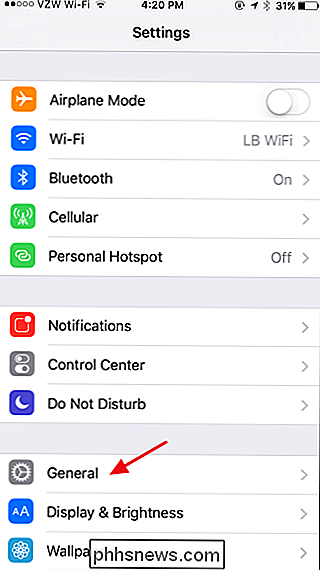
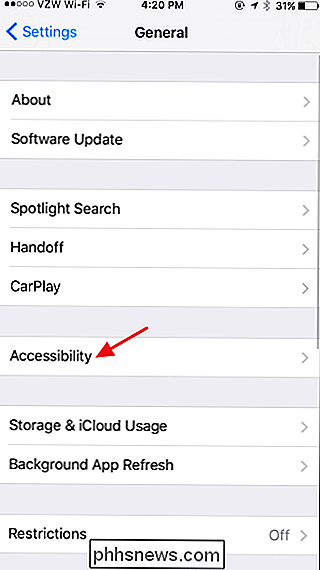
V aplikaci Nastavení klepněte na položku Obecné.
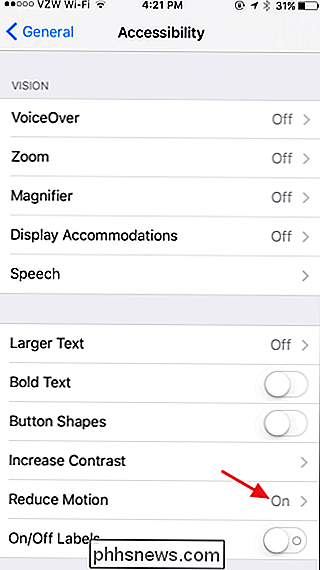
Na obrazovce Obecné nastavení klepněte na položku Dostupnost. Na obrazovce nastavení usnadnění zjistěte, zda je položka "Snížit pohyb" zapnutá nebo vypnutá. Pokud je zapnuto, pokračujte klepnutím na tlačítko "Zmenšit pohyb".
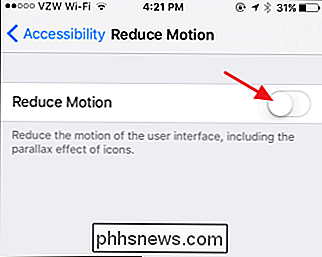
Otočte přepínačem "Snížit pohyb".
Nyní můžete znovu vyzkoušet své zprávy, abyste zjistili, zda fungují efekty. Stejně jako jsme říkali, zdá se, že to funguje pro některé lidi, ale nikoli pro jiné. Doposud byly všechny příklady, které jsme viděli na našich vlastních zařízeních, opraveny tím, že se na vašich zařízeních obrátily možnosti Reduce Motion nebo se odhlásili a vrátili se zpět do zpráv iMessages. Takže, doufejme, že to bude mít opravit a odesílání neviditelných zpráv v žádném okamžiku.
Jak používat a konfigurovat Windows 10 režim "Battery Saver"
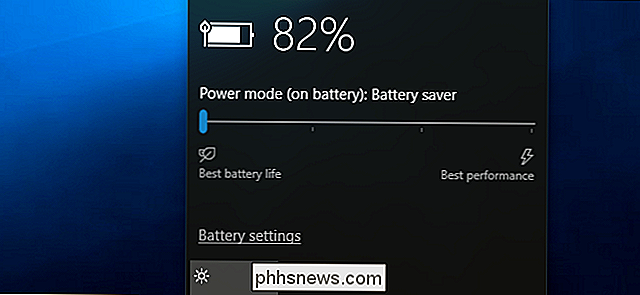
Systém Windows 10 obsahuje režim "Battery Saver", který je navržen tak, aby prodloužil životnost baterie notebooku nebo tabletu. Systém Windows povolí automaticky úsporu baterie, když je baterie počítače nízká, ale můžete jej ovládat - a přesně vybrat, co šetří baterie Co přesně má režim spořiče baterie?
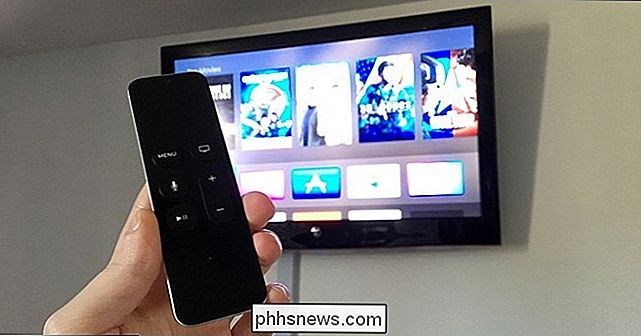
Jak ovládat vaše zařízení Smarthome se Siri na Apple TV
Kdo potřebuje Alexu, když máte Siri? tvOS 10 umožňuje ovládat vaše různá zařízení od společnosti Apple TV pomocí hlasu. Zde je návod, jak využít takovou funkci a ovládat svůj domov bez toho, aby jste dokonce vyloupili svůj smartphone. Než budete moci používat Apple TV na Apple TV pro ovládání vašich nejmodernějších zařízení, musíte se nejprve ujistit, že tato zařízení jsou kompatibilní s Platformu HomeKit společnosti Apple a že na těchto zařízeních je oficiálně nastaven systém HomeKit.