Jak se zbavit upozornění, zvuků a balíků Kaspersky
Kaspersky Internet Security, stejně jako mnoho jiných antivirových nástrojů, je hlučná aplikace. Zobrazuje oznámení a reklamy, přehrává zvuky, animuje ikonu na systémové liště a vyzve vás před návštěvou finančních webových stránek. Můžete zakázat všechny (nebo některé) tyto nepríjemnosti v nastaveních společnosti Kaspersky.
SOUVISEJÍCÍ: Jaký je nejlepší antivirový program pro systém Windows 10? (Je program Windows Defender dobrý?)
Následující kroky byly provedeny s placenou verzí aplikace Kaspersky Internet Security. Kaspersky nenabízí zcela bezplatný antivirový nástroj. Chcete-li se dozvědět více o tom, které antivirové programy doporučujeme, podívejte se na tuto příručku.
Zbavte se Kaspersky Secure Connection
Kaspersky Secure Connection je balíček VPN, který se automaticky aktivuje při připojení k otevřené síti Wi-Fi síť. Poskytuje až 200 MB dat denně, než budete muset zaplatit více. Napájí se síť VPN serverů Hotspot Shield.
Pokud chcete službu virtuální privátní sítě, doporučujeme zkusit jednu z našich doporučených sítí VPN, než spoléhat se na Kaspersky.
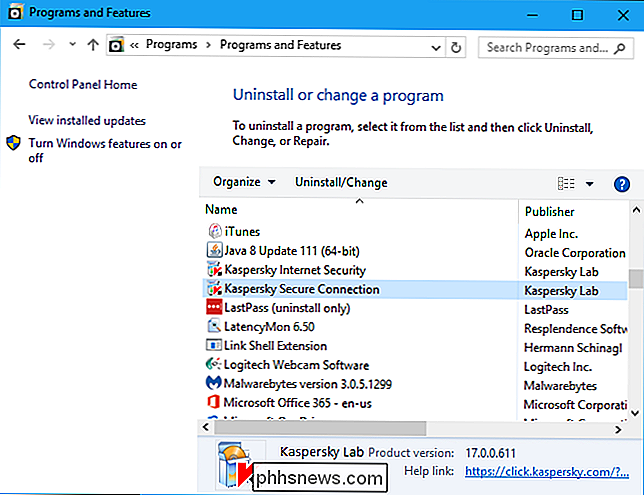
Chcete-li se zbavit aplikace Kaspersky Secure Connection, do Ovládacího panelu> Odinstalujte program, vyhledejte v seznamu seznam Kaspersky Secure Connection a odinstalujte jej.
Zbavte se rozšíření prohlížeče Kaspersky
S VZTAHUJÍCÍM: Nepoužívejte antivirové rozšíření prohlížeče: Zlepšete bezpečnost
Kaspersky se pokusí nainstalovat rozšíření prohlížeče do prohlížečů Google Chrome a Mozilla Firefox. Moderní verze prohlížeče Chrome a Firefox neumožňují aplikacím instalovat rozšíření bez vašeho svolení, ale možná jste se dohodli na instalaci rozšíření.
Doporučujeme nepoužívat rozšíření prohlížeče pro antivirové programy, protože mohou být méně bezpečné online. Pokud jste nainstalovali rozšíření prohlížeče, měli byste jej odinstalovat.
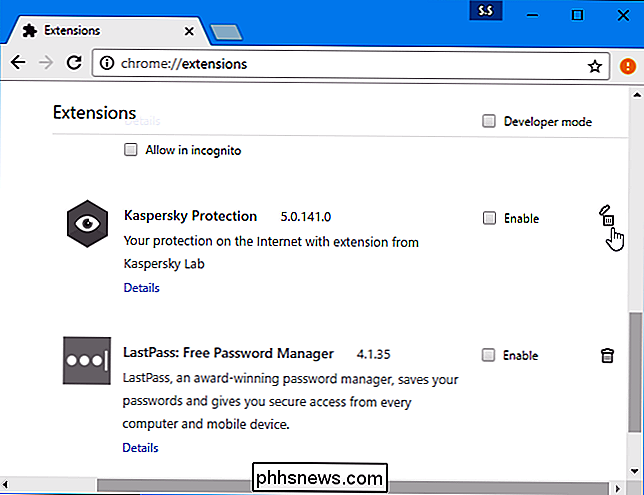
V prohlížeči Chrome klikněte na nabídku a vyberte Další nástroje> Rozšíření. Klikněte na ikonu koše vedle služby Kaspersky Protection, abyste ji odstranili.
Ve Firefoxu klikněte na tlačítko nabídky a vyberte možnost "Doplňky". Klepněte na tlačítko "Odebrat" napravo od karty Kaspersky Protection na kartě Rozšíření.
Zakázat většinu oznámení, zvuků a inzertů společnosti Kaspersky
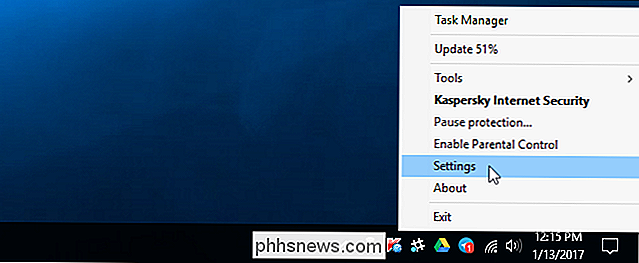
Ostatní možnosti aplikace Kaspersky jsou k dispozici v okně aplikace Kaspersky Internet Security. Chcete-li ji otevřít, klikněte pravým tlačítkem myši na ikonu Kaspersky v oznamovací oblasti vedle kliknutí a vyberte možnost Nastavení. Tato ikona ve tvaru K může být skrytá za malou ikonkou šipky nahoru nalevo od ikon na systémové liště.
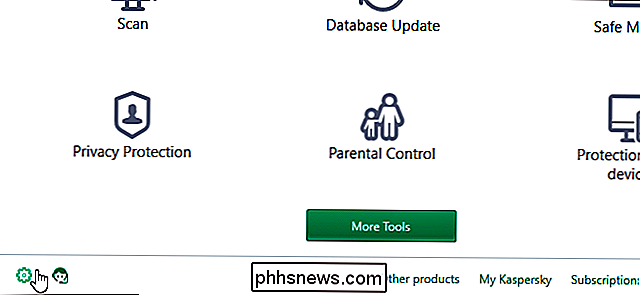
Kliknutím na ikonu "Nastavení" ve tvaru ozubeného kola v levém dolním rohu okna aplikace Kaspersky Internet Security získáte přístup k nastavení obrazovka.
Kaspersky zobrazuje poměrně málo oznámení o různých událostech, kompletní se zvukovými zvuky pokaždé, když se objeví upozornění. Zobrazuje vám také "novinky" a "propagační materiály" - jinými slovy, inzeráty. Všechny tyto funkce můžete zakázat.
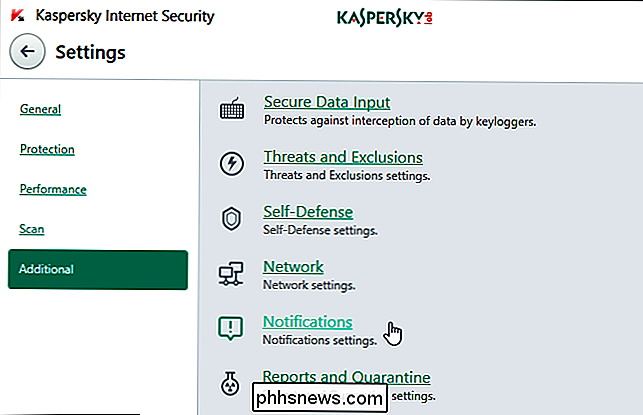
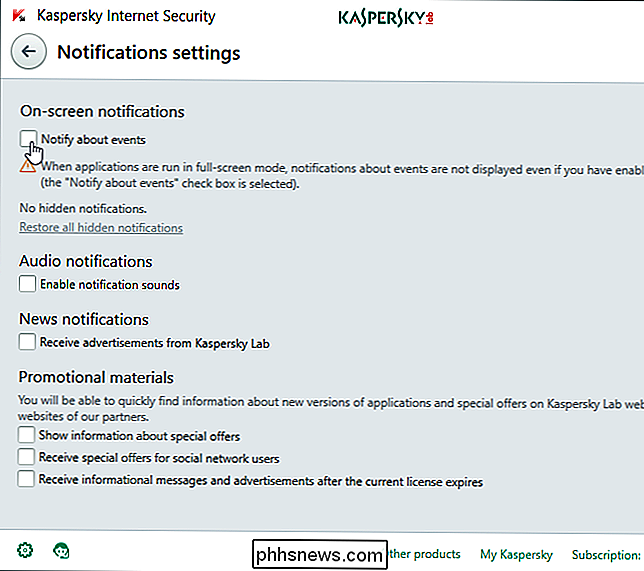
Chcete-li získat přístup k těmto nastavením, vyberte na obrazovce Nastavení aplikace Kaspersky "Additional" kategorii a klikněte na "Oznámení".
Zrušte zaškrtnutí všech možností. Zakažte upozornění o událostech, Povolení upozornění, Příjem inzerátů od společnosti Kaspersky Lab, Zobrazí informace o speciálních nabídkách, Obdrží speciální nabídky pro uživatele sociálních sítí a Obdrží informační zprávy a reklamy po aktuální licenci Vypne upozornění webových kamer Kaspersky
SOUVISEJÍCÍ:
Jak zakázat vaši webovou kameru (a proč byste měla) Kaspersky zobrazí upozornění, když je vaše webová kamera které vám pomohou zabránit spywaru na vaše aplikace bez vašeho vědomí
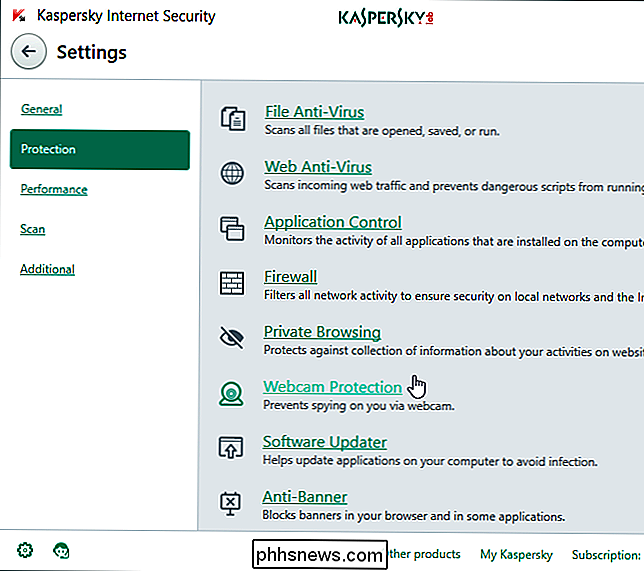
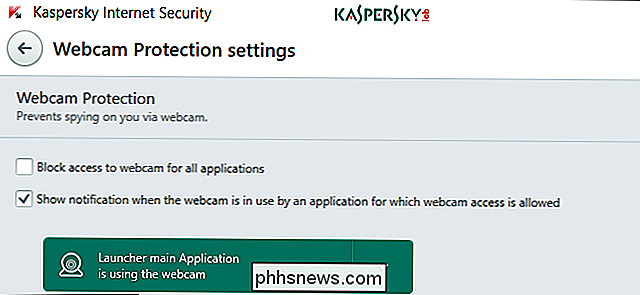
Pokud nechcete vidět toto upozornění, vyberte kartu "Ochrana" na obrazovce Nastavení a poté klikněte na "Ochrana webové kamery"
Odznačte "Zobrazit oznámení, když je webová kamera používána aplikací, pro kterou je povolen webkamerový přístup".
Zakázat oznámení společnosti Kasperksy o Wi-Fi
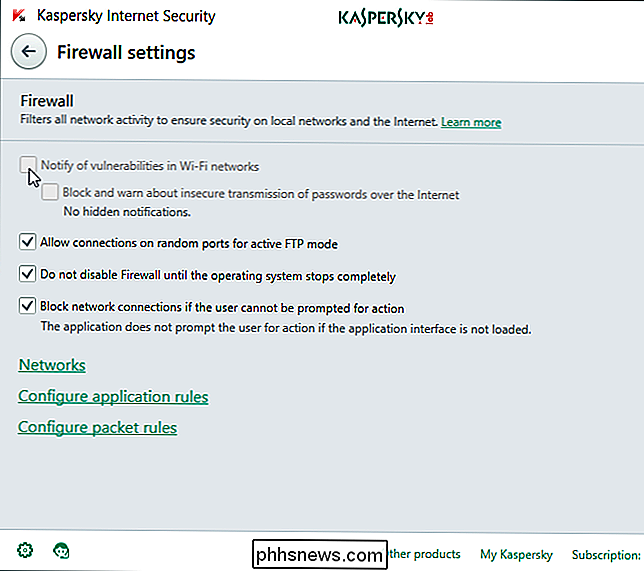
Společnost Kaspersky vás může upozornit na chyby zabezpečení v sítích Wi-Fi. Jinými slovy společnost Kaspersky vás varuje, kdykoli se připojíte k síti Wi-Fi, která není zašifrována, jako je například veřejná síť Wi-Fi v kavárně, hotelu nebo na letišti.
Chcete-li zakázat tato upozornění, "
Zakažte nastavení Upozornění na chyby zabezpečení v sítích Wi-Fi, pokud je k dispozici.

Zakažte animační ikonu aplikace Kaspersky
Ikona aplikace Kaspersky přehrává animace ve vašem oznámení oblasti
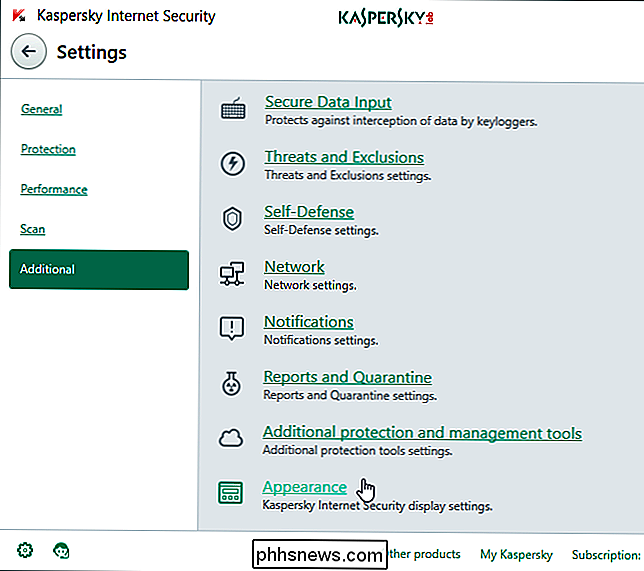
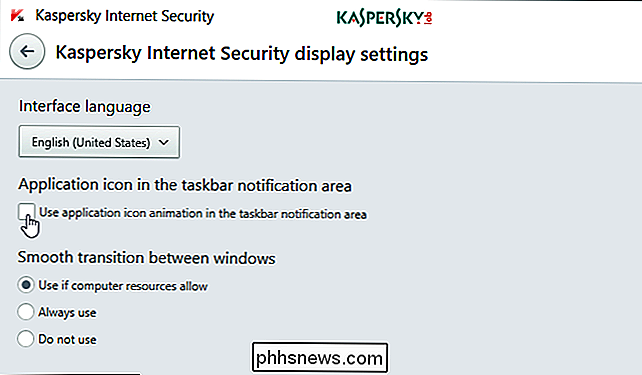
Pokud se vám nelíbí tyto animace, na stránce Nastavení aplikace Kaspersky vyberte kategorii "Další" a klikněte na "Vzhled".
Zrušte zaškrtnutí políčka "Použijte animaci ikony aplikace v oblasti oznámení na hlavním panelu"
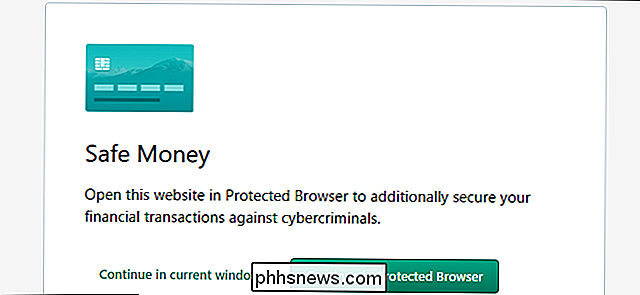
Zakázat funkci "Bezpečné peníze" aplikace Kaspersky
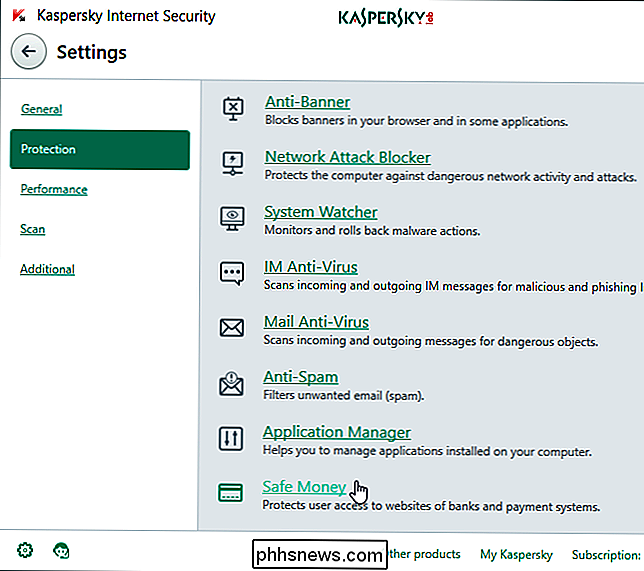
Funkce "Bezpečné peníze" vás vyzve k použití chráněného prohlížeče Kaspersky při návštěvě internetové stránky online bankovnictví. Je-li váš současný prohlížeč bezpečný, je potřeba procházet další stránkou při každém návštěvě webové stránky banky.
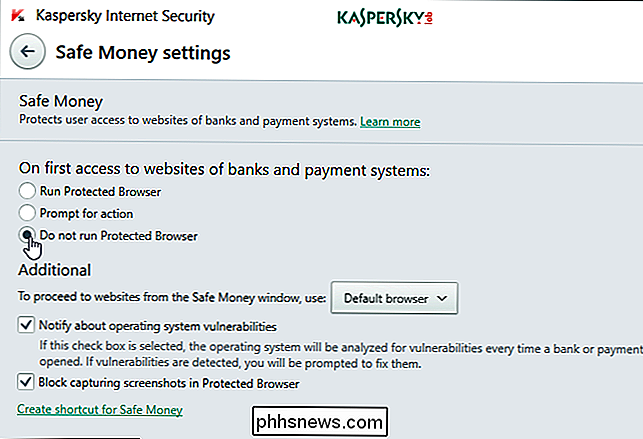
Chcete-li zakázat tuto stránku intersticiální reklamy, vyberte kategorii "Ochrana" na stránce Nastavení společnosti Kaspersky a klikněte na tlačítko "Bezpečné peníze".
Zvolte "Neprovádějte chráněný prohlížeč" nebo jednoduše deaktivujte funkci Bezpečné peníze.
Když skončíte, budete mít stejnou ochranu před Kaspersky, která skutečně záleží, aniž byste museli všechny nepríjemnosti.

Bývalá galaxie Poznámka 7 Majitelé mohou získat velkou cenu v poznámce 8
Galaxy Note 7 (ne, nebudu to nazývat "Note7" bez ohledu na to kolikrát manažeři značky mi poslali emailem) byla pro společnost Samsung katastrofou. Ti fanoušci, kteří před rokem odložili lepší část tisíce dolarů na vlajkovou loď, byli znechuceni, aby zjistili, že jejich špičkové gadgety mají neobvykle vysokou šanci tavit se kapsami.
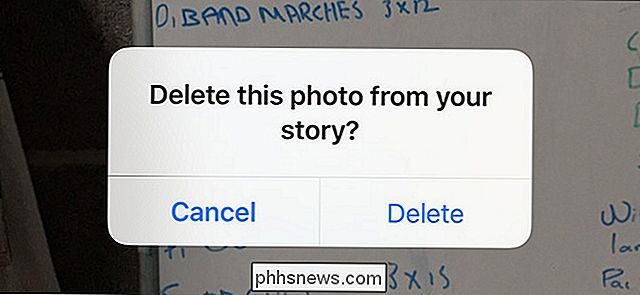
Jak odstranit fotku z příběhu Instagram
Funkce Instagram's Story je skvělá, ale stejně jako všechny funkce Story je snadné nechat svalovou paměť převzít a náhodně sdílet fotografii se všemi, kteří následuje vás spíše než osoba, kterou jste jej chtěli poslat. Udělal jsem tuto chybu víc než jednou. Většinou je vše, co někdo uvidí, podivně mimo kontextovou fotografii, ale někdy může být něco citlivá .