Jak obnovit poškozenou ikonu mezipaměti v systému Windows 10
Ikony, které systém Windows používá pro dokumenty a programy, jsou uloženy v mezipaměti ikon, takže je lze rychle zobrazit namísto toho, vždy je načíst. Máte-li někdy potíže s ikonami v počítači, může se stát, že znovu vytvoříte vyrovnávací paměť ikon.
Někdy je mezipaměť ikon zastaralá, což způsobuje, že se ikony zobrazují nesprávně nebo dokonce chybí. Například možná jste upgradovali aplikaci a nová verze byla dodána s novou ikonou, stále se však zobrazuje stará ikona na ploše. Někdy se může objevit prázdná nebo poškozená ikona, když se předtím zobrazila dokonale dobrá ikona. Pokud k tomu dojde, musíte vynulovat mezipaměť ikon a nechat je automaticky znovu vytvořit. V tomto článku vám ukážeme, jak znovu vytvořit vyrovnávací paměť ikon v systému Windows 10. Tato příručka platí také pro systémy Windows 8 a 7, ale proces pracuje poněkud odlišně.
Jak funguje mezipaměť ikon v systému Windows
Ikony jsou všude v systému Windows: Ovládací panely, Programy a funkce, Průzkumník souborů atd. Aby bylo možné načíst všechny možné obrazy ikon z pevného disku a vykreslovat je dynamicky, může spotřebovat mnoho systémových zdrojů. V důsledku toho systém Windows ukládá ikony, které jsou již uloženy do paměti. Při vypnutí nebo restartování se tato mezipaměť zapíše do skrytého souboru na pevném disku, takže není nutné znovu načíst všechny tyto ikony později.
Databázový soubor se rozšiřuje tím, že se k němu přidávají další informace. Podle tohoto dokumentu z databáze znalostí MSDN, když systém Windows potřebuje zobrazit ikonu, zkontroluje mezipaměť a zobrazí ikonu uloženou v mezipaměti, pokud je nalezena shoda. Pokud ji nenajde, zkontroluje spustitelný soubor a naskenuje adresář aplikace.
Mechanismy ukládání do mezipaměti, jako je databáze IconCache, již byly diskutovány více systémovými specialisty a důkladně od Mark E. Russinovich a David A. Solomon ve své knize Windows Internals, pokud jste zvědaví, abyste se dozvěděli více, ale základy jsou vše, co musíte pro tento proces pochopit.
Kde je uložena ikona cache
V systémech Windows Vista a Windows 7, soubor mezipaměti ikon je umístěn v adresáři
C: UsersAppData Local IconCache.db
(Nahradit
Tento soubor je stále v systémech Windows 8 a 10, ale systém Windows je nepoužívá k ukládání mezipaměti ikon. V systému Windows 8 a Windows 10 je soubor mezipaměti ikon umístěn v:
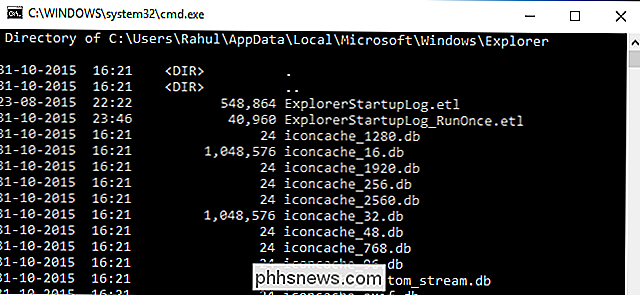
C: UsersAppData Local Microsoft Windows Explorer
(Nahradit
• iconcache_16.db
• iconcache_32.db
• iconcache_48.db
• iconcache_96.db
• iconcache_256.db
• iconcache_768.db
• iconcache_1280.db
• iconcache_1260.db
• iconcache_2560.db
• iconcache_2560.db
• iconcache_2560.db
iconcache_idx.db
• iconcache_wide.db
• iconcache_wide_album.db
• iconcache_wide.db
• iconcache_wide_album.db
Chcete-li obnovit mezipaměť ikon, musíte odstranit všechny soubory iconcache, které se v této složce zobrazují. Není to tak jednoduché, jako když kliknete na ně a stisknete tlačítko Odstranit, tyto soubory jsou stále používány programem Explorer, takže je nemůžete jednoduše odstranit.
Jak obnovit mezipaměť ikon
Zavřete a uložte cokoli na které pracujete, než budete pokračovat. Otevřete soubor Průzkumník a přejděte do následující složky:C: Users
AppData Local Microsoft Windows Explorer
se skutečným přihlašovacím jménem účtu Windows.
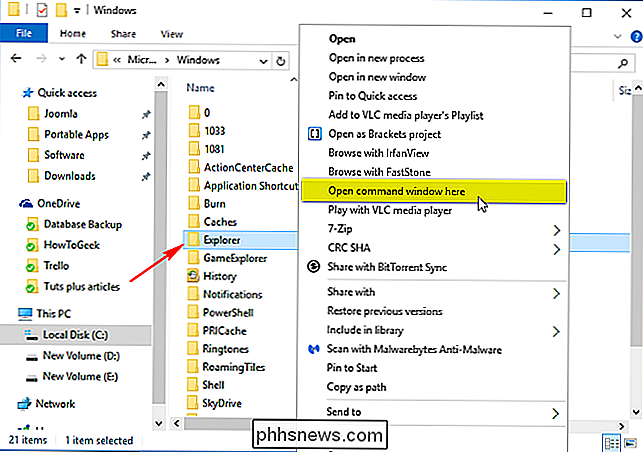
Stiskněte a podržte klávesu "Shift" a klepněte pravým tlačítkem na složku Průzkumník. Zvolte "Otevřít okno příkazu zde".
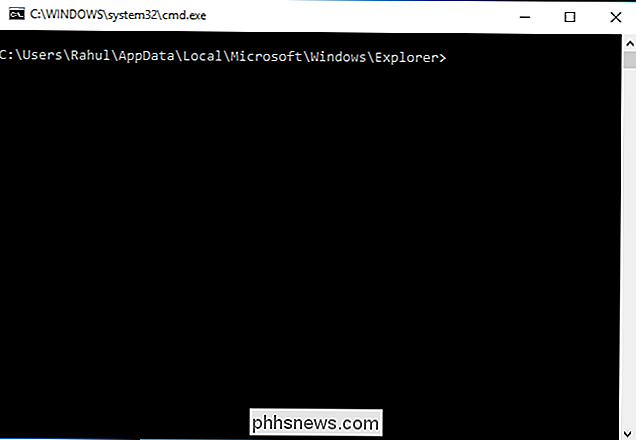
Na této cestě se otevře okno příkazové řádky:Ujistěte se, že příkazový řádek je ve správné složce, zadejte příkazdir
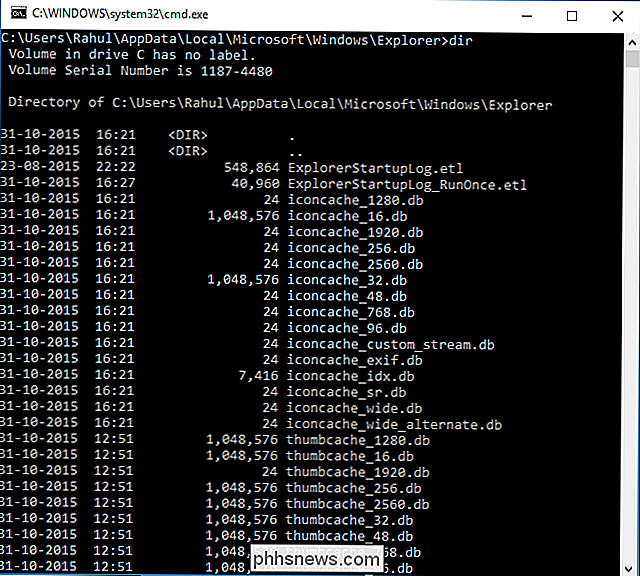
. Měli byste vidět soubory iconcache a thumbcache, které jsme dříve diskutovali
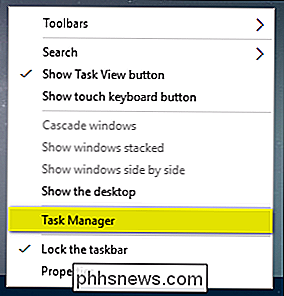
Klepněte pravým tlačítkem myši na hlavní panel systému Windows a v místní nabídce vyberte položku "Správce úloh"
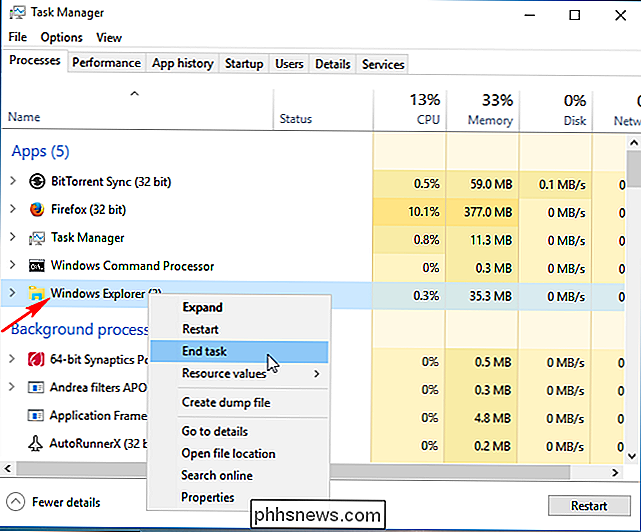
Klikněte pravým tlačítkem myši na "Průzkumník Windows" v seznamu a v kontextové nabídce vyberte možnost "Ukončit úlohu". Průzkumník a pracovní plocha zmizí. Ukončete Správce úloh a ujistěte se, že kromě běhu příkazového řádku běží žádná jiná aplikace.
V okně příkazového řádku zadejte následující příkaz:
del iconcache *Stiskněte klávesu Enter. Hvězdička poiconcache
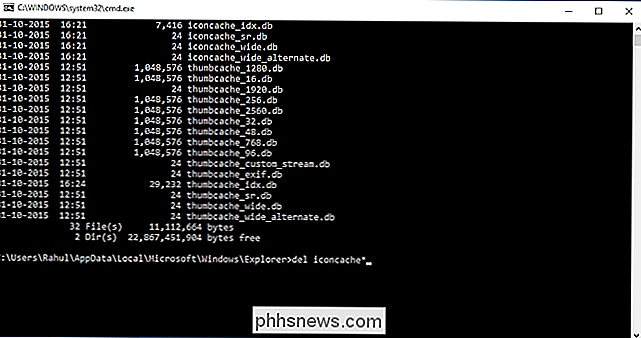
je nutná, aby se zajistilo, že všechny soubory s názvy, které začínají ikonou, budou zahrnuty do operace odstranění. To by mělo odstranit všechny soubory mezipaměti ikon.Spusťte příkaz dir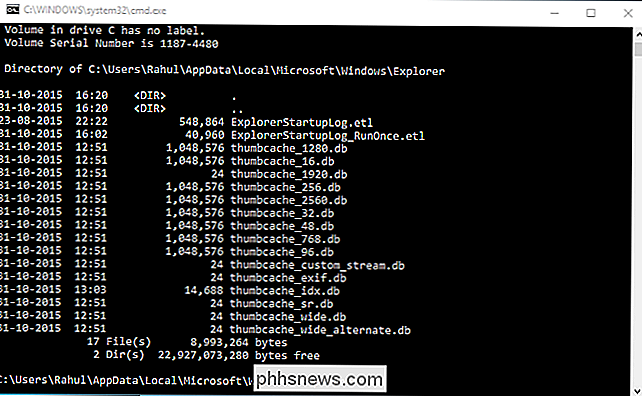
a zkontrolujte seznam zbývajících souborů. Pokud je stále uveden jeden nebo více souborů ikony, některé aplikace stále běží na pozadí. Zavřete je a postup opakujte, pokud je to nutné.
Nyní současně stiskněte klávesy Ctrl + Alt + Del a vyberte možnost "Odhlásit se". Znovu se přihlaste a všechny staré nebo chybějící ikony by měly být opraveny nebo znovu vytvořte.
Spuštěním souboru .exe pomocí příkazového řádku
Většinu času naše programy fungují stejně, jako my potřebujeme, ale každý jednou za čas máte jeden, který je méně než kooperativní a opustí hledáte způsob, jak opravit svůj problém s "postojem". Dnešní příspěvek SuperUser Q & A obsahuje několik skvělých námětů, které pomohou frustrovanému čtenáři získat výsledky, které potřebuje.
Jak vylepšit nový panel více monitorů v systému Windows 8 nebo 10
Uživatelé se po mnoho let ptají, proč na zemi společnost Microsoft neudělala panel úloh přizpůsobitelný a použitelný na více monitorech. Naštěstí Windows 8 a 10 obsahují novou funkci, která je mnohem lepší. Zde je rychlý pohled na ty, kteří je ještě neviděli. Nový panel nástrojů v systému Windows 8 (a Windows 10) nakonec překlenuje více monitorů a může být přizpůsoben tak, aby tlačítka na panelu úloh na každém monitoru byly tlačítka pro Windows otevřít na tomto monitoru.