Obnovení odstraněných souborů, kontaktů, kalendářů a fotografií z iCloud
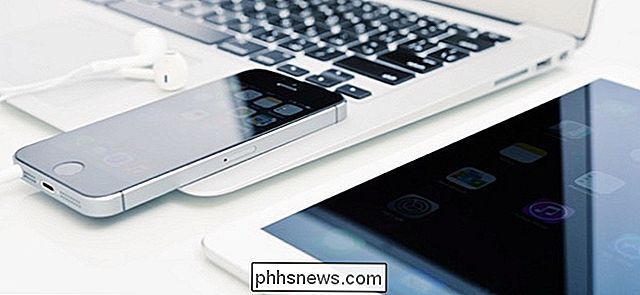
Apple iCloud nyní umožňuje obnovit vymazané soubory z iCloud Drive, obnovit nedávno smazané fotografie a vrátit zpět své kontakty a kalendáře do předchozího stavu. Pokud jste něco omylem smazali, můžete je vrátit zpět.
Data mohou být uložena i jinde. Pokud například synchronizujete kontakty iPhone se službou Gmail, můžete kontakty obnovit ze služby Gmail. Ale iCloud se zrání a získává vlastnosti, které konkurenti měli již dlouho.
Obnovení souborů, kontaktů a kalendářů z webu iCloud
SOUVISEJÍCÍ: Jak obnovit nebo trvale odstranit soubory z cloudu
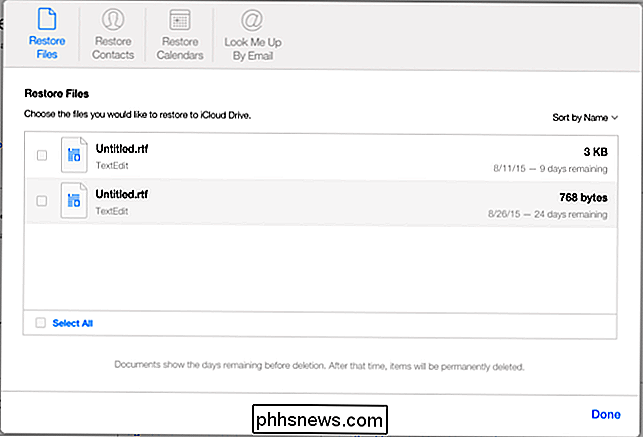
Apple nyní umožňuje obnovit soubory iCloud Drive, kontakty a kalendáře. Musíte však navštívit webové stránky iCloud, abyste to udělali. Na kartě iCloud Drive není složka s odpadky, protože se nachází v jiných službách pro ukládání cloud, což znamená, že je to jediný způsob, jak získat přístup k souboru po jeho odstranění.
Chcete-li získat přístup k této funkci, přejděte na web iCloud a podepište s vaším identifikátorem Apple. Ověřte, zda chcete získat přístup k webu, a poté klepněte na ikonu Nastavení. Posuňte se dolů a v dolní části stránky se zobrazí možnosti "Pokročilé". V levém dolním rohu webové stránky se zobrazí odkazy na "Obnovit soubory", "Obnovit kontakty" a "Obnovit kalendáře a připomenutí".
Při obnově souborů můžete vybrat jednotlivé soubory, které chcete obnovit. Zdá se, že soubory zůstávají po dobu 30 dní po jejich odstranění.
Při obnově kontaktů nebo kalendářů a připomenutí nelze obnovit jednotlivé položky. Místo toho obnovujete "momentku" stavu vašich kontaktů nebo kalendářů ke konkrétnímu předchozímu datu. To je užitečné, pokud něco náhodně odstraníte
Obnovení fotografií z knihovny iCloud Photo Library
SOUVISEJÍCÍ: 5 věcí, které potřebujete vědět o fotografiích vašeho iPhone App
Pokud používáte iCloud Photo Library společnosti Apple ukládat fotografie online, můžete také obnovit smazané fotografie. Tyto fotografie můžete obnovit na webových stránkách iCloud, na počítači Mac s aplikací Photos nebo na vašem iPhone nebo iPad.
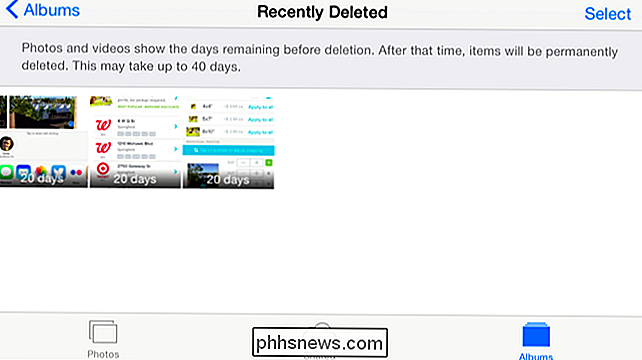
- Jakýkoli webový prohlížeč : Přejděte na webové stránky iCloud, přihlaste se, klepněte na ikonu Fotografie, Albumy "a otevřete album" Nedávno smazané ".
- iPhone nebo iPad : Otevřete aplikaci Fotografie, vyberte možnost Alba a zvolte Naposledy smazáno.
- Mac OS X , klepněte na nabídku Soubor a vyberte možnost "Zobrazit nedávno smazané". Na rozdíl od jiných platforem není v albu zobrazen album "Nedávno smazáno".
Stejně jako u souborů, které odstraníte na iCloud Drive, jsou kopie vašich smazaných fotografií uložené po dobu 30 dnů
Můžete obnovit data z časového počítače na počítači Mac
SOUVISEJÍCÍ: Zálohování počítače Mac a obnovení souborů s časovým počítačem
Na počítači Mac můžete potenciálně používat Time Machine k obnovení souborů a dalších dat, za předpokladu, že zálohujete nástroj Time Machine. Chcete-li například obnovit soubory, které jste odstranili z aplikace iCloud Drive, otevřete rozhraní Time Machine pro obnovení souborů a vyberte složku iCloud Drive. Na této stránce by se měly objevit starší kopie souborů iCloud Drive.
Bohužel, zdá se, že to nefunguje správně v systému Mac OS X Yosemite. Služba Time Machine se zdá, že interaguje s nástrojem iCloud Drive podivně a pravděpodobně nemusí zálohovat všechna data uložená v iCloud Drive. Pravděpodobně je lepší použít funkci obnovení na webové stránce iCloud.
Obnovení z zálohování zařízení
SOUVISEJÍCÍ: Co potřebujete vědět o zálohách iPhone a iPad
V nejhorším scénáři by mohlo potenciálně obnovit tato data ze zálohy zařízení.
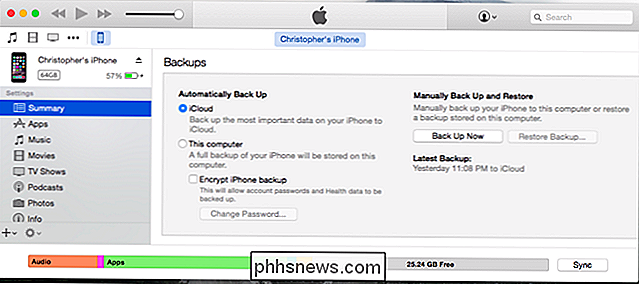
Například řekněme, že jste ve svém iPhone nikdy nepovolili synchronizaci kontaktů iCloud, ale po odstranění jste zoufale potřebovali obnovit své kontakty. Pokud jste v aplikaci iTunes vytvořili zálohy vašeho iPhone, můžete obnovit plné zálohy zařízení do telefonu a získat data - a vše ostatní - zpět do stavu, ve kterém byly vytvořeny.
Mohli byste to také udělat s iCloud zálohami. Obnovte iCloud zálohu do zařízení a můžete obnovit své kontakty, kalendáře a další data do stavu, ve kterém se nachází. Pokud však máte iCloud povoleno, obnovení jednotlivých typů dat bude pravděpodobně lepší řešení.
Není to samozřejmě jediný způsob, jak obnovit data samozřejmě. Pokud synchronizujete tato data s jinými službami, můžete použít druhou službu k obnově dat. Pokud například automaticky nahrajete fotky do Dropbox nebo Google Photos, můžete obnovit odstraněné fotografie z těchto aplikací a webů.
Pokud synchronizujete své kontakty s účtem Google, můžete přejít na web Gmail, otevřít zobrazení Kontakty a pro obnovení smazaných kontaktů použijte možnost Více> Obnovit kontakty. Jiné služby mohou mít podobné nástroje.
Vyčerpání automatu: Použití režimů fotografování pro lepší fotografování
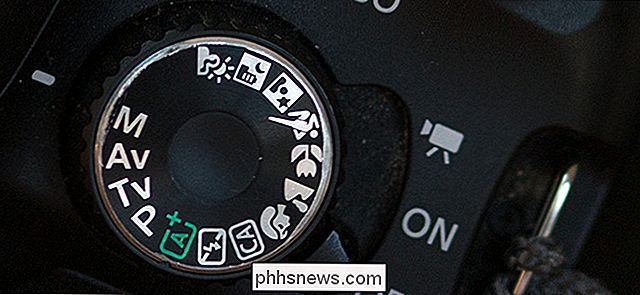
Chcete-li využít co nejvíce z vaší kamery DSLR, je nejlepší naučit se její různé režimy fotografování, spíše než jen úplně používat celý Auto. Se všemi písmeny a symboly obklopujícími číselník (jako M, Av, Tv a P) se věci mohou trochu matou. Zde je průvodce prvními kroky, jak se dostat z režimu Auto a vytvářet lepší fotografie.
Jak skrýt soubor nebo složku v obrázku v systému Linux
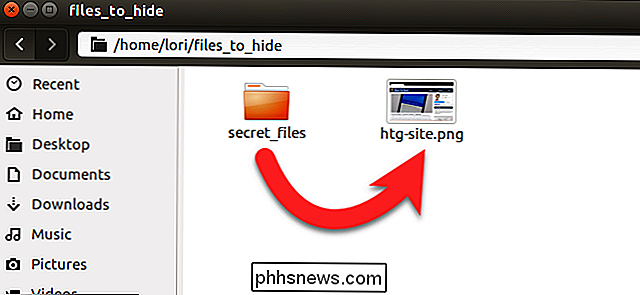
Pokud někdo jiný používá počítač z vašeho počítače Linux z času na čas, můžete skrýt soubory a složky z nevlídných očí. Pokud však znají jasný způsob zobrazení skrytých souborů, můžete použít tajnější metodu: komprimujte tyto soubory a skryjte je v nevinném hledáčku. Než začneme, vytvořte adresář obsahující soubor obrázku (.