Jak vycvičit Siri, Cortanu a Google, aby porozuměli vašemu hlasu
Žádné dva lidé nezněly přesně stejně. Různí lidé mají různé akcenty a způsoby vyslovování slov a počítačové systémy pro rozpoznávání hlasu, jako je Siri, Cortana a hlasové vyhledávání Google, nejsou tak dobré jako skutečné lidské bytosti při porozumění každému hlasu. Trénujte svého hlasového asistenta a je lepší, abyste vás pochopil.
Tradičně počítačové systémy pro rozpoznávání hlasu vyžadovaly nějaký výcvik, než vás pochopili. Moderní hlasové asistenty jsou navrženi tak, aby "pracovali jen", ale stále je můžete rozpoznat slova, která se vám vyskytují častěji, když je trénujete.
Siri na iOS 9
SOUVISEJÍCÍ: Naučte se používat Siri Handy iPhone Assistant
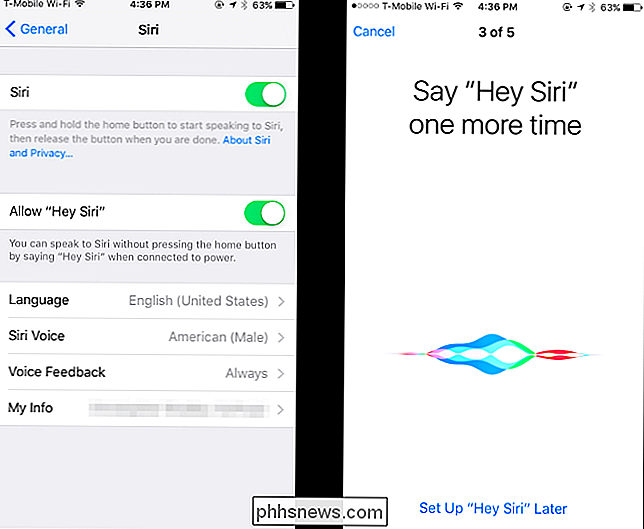
Apple přidal některé funkce hlasového výcviku do Siri v systému iOS 9. Aktivujte funkci "Hey Siri" - což vám umožní říct "Hej Siri" a začněte mluvit se Siri odkudkoli - a budete vyzváni
(U většiny telefonů iPhone funguje pouze v době, kdy je vaše obrazovka zapnutá nebo když je telefon připojen. Pokud máte iPhone 6s, můžete také říct "Hey Siri", když je obrazovka vypnutá spusťte hlasové vyhledávání.)
Chcete-li tuto funkci aktivovat, otevřete v iPhonu nebo iPadu aplikaci Nastavení, klepněte na kategorii "Obecné" a klepněte na "Siri." Aktivujte volbu "Allow" Hey Siri " budete vyzváni k trenérství Siriho
Siri vás bude říkat "Hej Siri", "Hej Siri, jak to je počasí dnes?" a "Hej Siri, to jsem já."
Cortana na Windows 10
SOUVISEJÍCÍ: 15 věcí, které můžete dělat s Cortanou na Windows 10
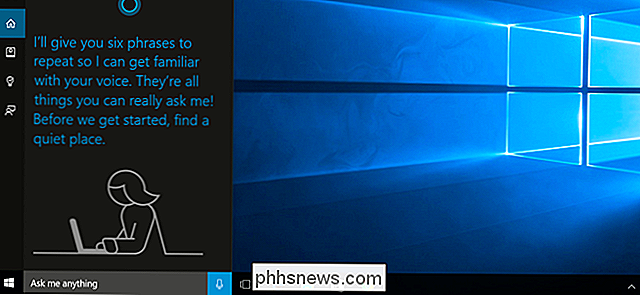
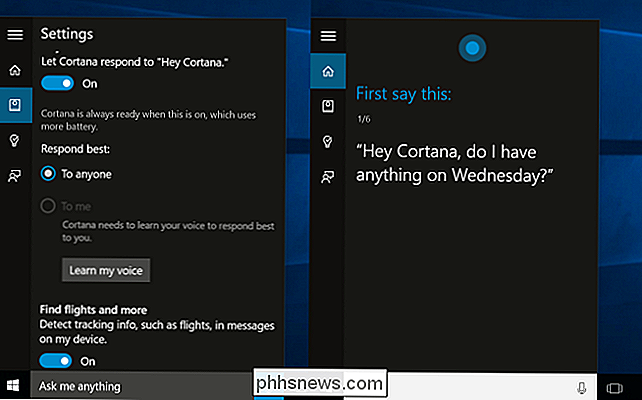
Cortana obsahuje funkci hlasového výcviku, abyste Cortanu mohli pomoci pochopit. váš hlas lépe. Stejně jako Google vám Cortana nahraje vaši hlasovou aktivitu a uloží ji tak, aby pomohla Cortaně dozvědět váš hlas v průběhu času a pochopit vás lépe - to je to, co řídí nastavení ochrany soukromí "Řeč, inkoust a psaní". Mohli byste ji vypnout a říct Cortaně, že "přestanete mě poznat", ale pak by to bylo těžší pochopit.
Chcete-li začít trénovat Cortanu, klepněte nebo klepněte na panel Cortana na hlavním panelu, klepněte na tlačítko "Notebook" ikonu na levé straně podokna Cortana a vyberte "Nastavení". Aktivujte funkci "Nechte Cortanu odpovědět na otázku" Hey Cortana "a klikněte na tlačítko" Naučit můj hlas ". Cortana vás povede různými frázemi, abyste se naučili svůj hlas. Všechno je to, co můžete vlastně dělat s Cortanou.
Google v systému Android, Chrome a jinde
SOUVISEJÍCÍ: 16 Akce Android Voice, aby Android byl váš osobní osobní asistent
Google nezahrnuje speciální tréninkový proces na platformě Android. Někteří výrobci nabízejí tuto funkci na svých zařízeních. Například aplikace Moto Voice na telefonech Motorola vás vyzve k tomu, abyste se naučili tím, že při prvním otevření aplikace Moto Voice vysvětlíte několik věcí.
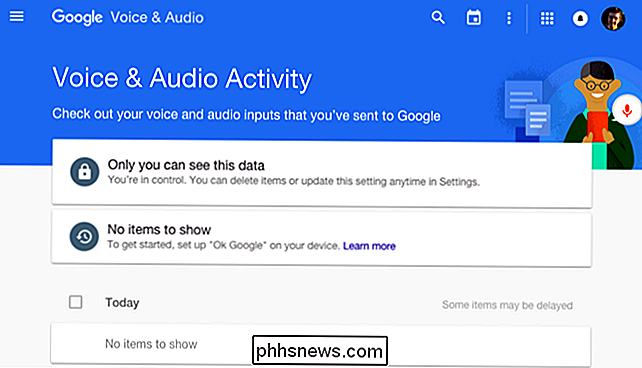
Místo toho Google zachycuje a uchovává všechna hlasová vyhledávání, hlasové akce a diktování hlasu činnosti, které provádíte v telefonu. Uchovává to s vaší "hlasovou a zvukovou aktivitou", která je svázána s vaším účtem Google a používá se v systému Android, v prohlížeči Chrome a v aplikacích Google v systému iOS. Můžete kdykoli vymazat nebo zastavit sběr těchto informací, ale ponecháte-li to zapnuté, znamená to, že Google se dozví, jak rozpoznat váš hlas a způsob, jakým budete v průběhu času vyslovovat slova.
Chcete-li zvolit, zda se vaše zařízení Android hlásí tyto informace použijte podokno "Ovládací prvky činnosti" v aplikaci Nastavení Google.
Žádný z těchto tréninkových procesů není povinný, ale pomohou vám tuto službu lépe porozumět. Pokud se vám zdá, že váš telefon, tablet nebo počítač vás nerozumí stejně dobře, může potřebovat pouze nějaký výcvik.
Jiné podobné programy - například programy řeči do textu - obecně mají jejich vlastní integrované tréninkové funkce. Funkce rozpoznávání řeči, která je již řadu let součástí systému Windows, může být vyškolena k lepší práci.
Jak přepnout počítač se systémem Windows do bezdrátového opakovače
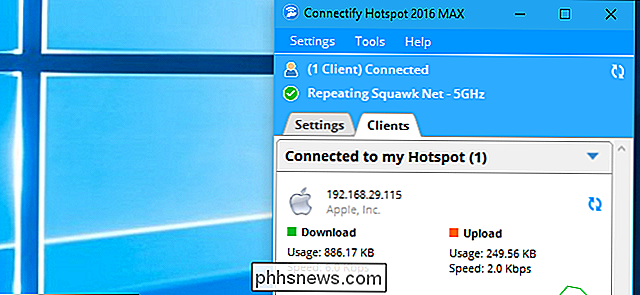
Repeater se nachází v dosahu vaší sítě Wi-Fi a "opakuje" ji a rozšiřuje pokrytí Wi-Fi dále než váš směrovač. sama. Pokud vaše Wi-Fi pokrývá pouze polovinu vašeho domu, může zesilovač umístěný uprostřed vašeho domova rozšířit Wi-Fi na zbytek budovy. Existují tři způsoby, jak to udělat: Nejlepší způsob, který kupuje opakovač za méně než 50 dolarů, slušným způsobem, který kupuje software pro zesilovač s kapacitou 50 dolarů pro PC, a ne tak skvělý způsob, který využívá vestavěný (ale zdarma) systém Windows.
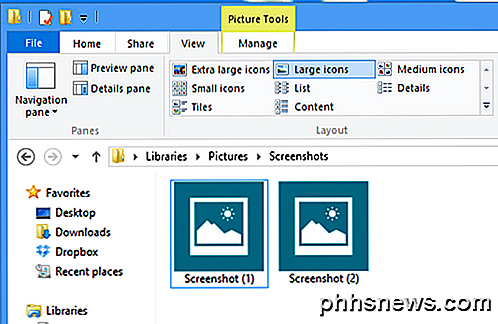
Náhlé náhledy se nezobrazují ve Windows 8/10 Explorer?
Nainstaloval jsem Windows 8 na domácí ploše několik týdnů zpět a dosud jsem neměl žádné problémy. Nicméně jedna podivná věc, kterou jsem si všiml, bylo, že kdykoli vidím adresář, který obsahoval obrázky nebo videa, viděl bych výchozí ikonu tohoto typu souboru spíše než miniaturu náhledu souborů. K tomu dojde také při instala