Jak používat Spotlight Search na vašem iPhone nebo iPadu
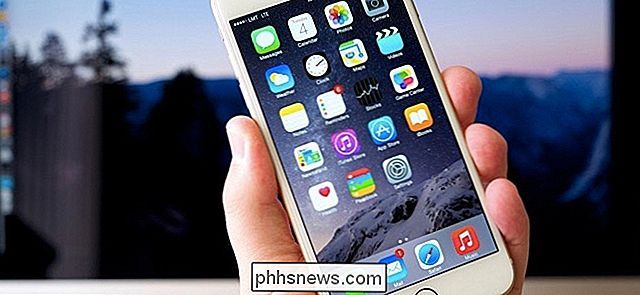
Vyhledávání reflektorů není jen pro počítače Mac. Výkonné vyhledávání na webu a zařízení je pouze rychlé posunutí pryč od domovské obrazovky iPhone nebo iPad. Je to pohodlný způsob, jak spustit aplikace, vyhledávat na webu, provádět výpočty a dělat mnohem víc.
Spotlight se na chvíli objevil, ale v iOS 9 se stal mnohem silnějším. Nyní může vyhledávat obsah ze všech aplikací na vašem zařízení - nejen na vlastní aplikace společnosti Apple - a poskytuje návrhy ještě předtím, než budete dokonce hledat.
Přístup do Spotlight Search
SOUVISEJÍCÍ: Jak používat Spotlight jako Mac
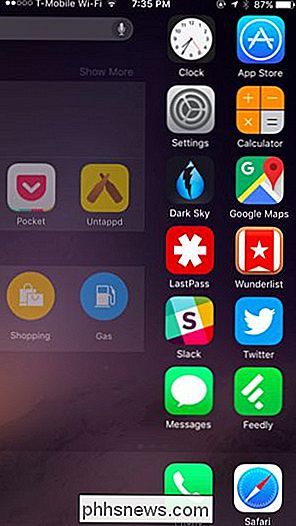
, přejděte na domovskou obrazovku iPhone nebo iPad a přejetím doprava. Vyhledávací rozhraní Spotlight najdete vlevo od primární domovské obrazovky.
Můžete se také dotknout někde v mřížce aplikací na libovolném úvodním displeji a přejet prstem dolů. Při procházení vyhledávání se zobrazí méně návrhů.
Proaktivní Siri
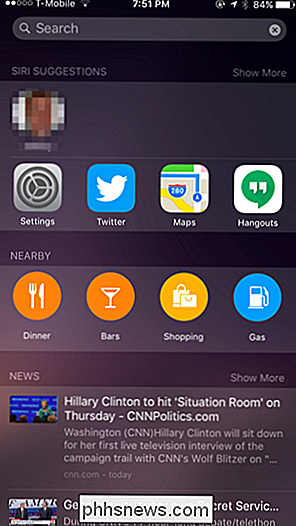
Od verze iOS 9 poskytuje Spotlight návrhy na nejnovější obsah a aplikace, které byste chtěli používat. To je součást plánu Apple přeměnit Siriho na asistentku ve službě Google Now nebo Cortana, která poskytuje informace před tím, než se zeptáte.
Na obrazovce Spotlight se zobrazí doporučení pro kontakty, které byste mohli chtít kontaktovat, a aplikace, které byste chtěli použít. Siri používá faktory, jako je denní čas a vaše místo, aby uhodli, co byste mohli chtít otevřít.
Uvidíte také rychlé odkazy, abyste našli potenciálně užitečná místa v okolí - například Večeře, Bary, Nakupování a Plyn. Toto využívá databázi umístění Yelp a přenese vás do Apple Map. Tyto návrhy se také liší v závislosti na denní době.
Návrhy také obsahují odkazy na novinky, které se otevírají v aplikaci Apple News.
Toto je nové v systému iOS 9, takže očekávejte, že Apple přidá mnohem více proaktivní
Vyhledávání
Stačí klepnout na vyhledávací pole v horní části obrazovky a začít psát hledáním, nebo klepnutím na ikonu mikrofonu a zahájením hovoru pro vyhledávání s vaším hlasem.
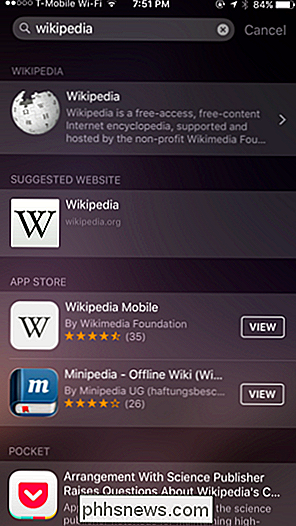
Spotlight vyhledává odrůdu zdrojů. Spotlight využívá službu Bing a Apple pro návrhy zaměřené na odkazy na webové stránky, umístění na mapě a další věci, které byste mohli chtít vidět při hledání. Obsah poskytovaný aplikacemi na vašem iPhone nebo iPadu je také vyhledáván, počínaje iOS 9. Použijte Spotlight pro vyhledávání e-mailů, zpráv, hudby nebo prakticky cokoli jiného. Vyhledává také aplikace nainstalované ve vašem zařízení, takže můžete začít psát jméno aplikace a klepnutím na její spusťte, aniž byste našli ikonu aplikace někde na vaší domovské obrazovce.
Zapojte výpočet, abyste získali rychlou odpověď, aniž byste otevírali aplikaci Kalkulačka nebo spusťte posílání jména kontaktu, abyste získali možnosti pro rychlé volání nebo zasílání textových zpráv. Máte ještě mnohem víc, co můžete udělat s nástrojem Spotlight - stačí zkusit další vyhledávání.
Vyhledávejte něco a zobrazí se také odkazy na "Vyhledávací web", "Vyhledat App Store" a "Vyhledat mapy", což vám umožní snadno vyhledávat na webu, App Store v Apple nebo Apple Maps pro něco, aniž byste nejprve otevírali svůj webový prohlížeč, obchod s aplikacemi nebo Apple Maps.
Přizpůsobení vyhledávání Spotlight
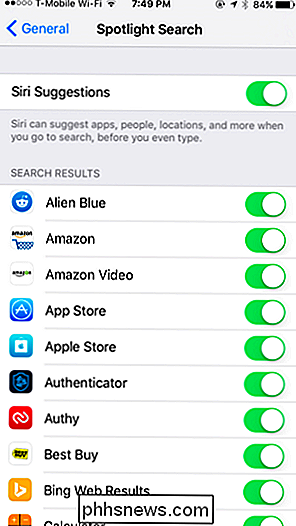
Rozhraní Spotlight můžete přizpůsobit. Pokud se vám nelíbí funkce návrhů Siri, můžete tyto návrhy deaktivovat. Můžete také řídit aplikace, která vyhledávají Spotlight a zabraňují zobrazování výsledků vyhledávání z určitých aplikací.
SOUVISEJÍCÍ: Jak zakázat vyhledávací dotazy na počítačích Mac, iPhone a iPad
Chcete-li to přizpůsobit, , klepněte na položku Obecné a klepněte na položku Vyhledat spotlight. Zapněte nebo vypněte nabídku Siri a vyberte, které aplikace chcete zobrazovat ve výsledcích vyhledávání v části Výsledky vyhledávání.
Uvidíte dva "speciální" typy výsledky pochované v seznamu zde. Jedná se o "Bing Web Search" a "Spotlight Suggestions". Ty ovládají výsledky vyhledávání na webu, které nejsou poskytovány jednotlivými aplikacemi. Můžete je povolit nebo ne.
Ne každá aplikace poskytne výsledky vyhledávání - vývojáři musí s touto funkcí aktualizovat své aplikace.
Hledání reflektorů není extrémně konfigurovatelné, a to nejen za volbu aplikací a typů výsledků vyhledávání, které chcete vidět. Je navržena tak, aby fungovala jako vyhledávací funkce Google nebo Microsoft, jen inteligentně pracuje tak, aby poskytovala nejlepší odpověď na to, co hledáte, aniž byste museli hodně hádat.
Image Credit: Karlis Dambrans na Flickr
Jak načistit kontakty na iPhone pro větší soukromí
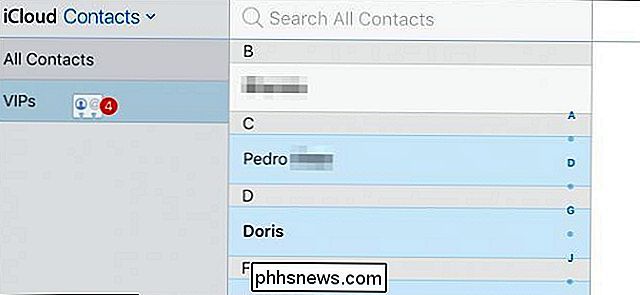
Máte na svém iPhone kontakty, které chcete zachovat soukromé? Nebo možná máte spoustu kontaktů, které chcete zachovat, ale nechcete, aby se zobrazovaly ve vašem adresáři. iOS skutečně má zabudovaný způsob, jak to udělat jen. To dokonce funguje, pokud se pokoušíte zdůraznit své kontakty na něco lépe zvládnutelného, a přitom stále držet lidi, s nimiž byste se mohli chtít dostat do kontaktu později.
Jak kopírovat TWRP zálohování Android do počítače pro bezpečné uchování
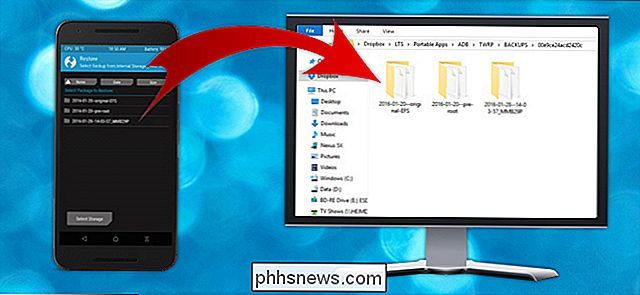
Zálohování TWRP může uložit vaši slaninu, pokud narazíte zařízení Android. Pokud však máte v telefonu nedostatek místa - nebo pokud potřebujete vymazat jeho úložiště - můžete tyto zálohy zkopírovat do počítače pomocí jednoduchého příkazu ADB Jak kopírovat zálohy TWRP do počítače SOUVISEJÍCÍ: Jak nainstalovat a používat ADB, Android Debug Bridge Utility Spousta hackerů v Androidu vyžaduje utírání telefonu a utírání telefonu znamená ztrátu těchto záloh - což musíte ušetřit, pokud se něco pokazí.