Jak zobrazit velikost složky v Průzkumníku
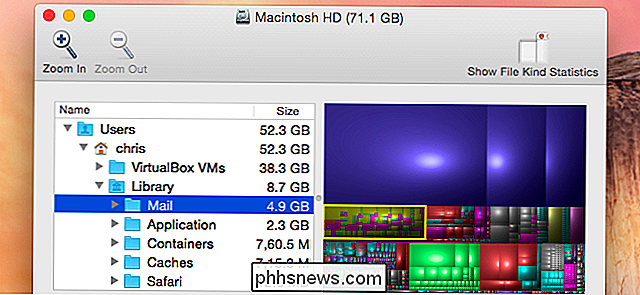
Spouštění místa na disku na pevném disku? Je třeba zjistit, které složky se zabývají nejvíce místa? Dříve jsem napsal o užitečném programu s názvem TreeSize, který můžete použít k rychlému nalezení největších adresářů na disku. Bylo by však opravdu pěkné, kdybyste při procházení v Průzkumníku Windows mohli jednoduše vidět velikost složky. Místo toho se v rozhraní aplikace Explorer zobrazí pouze velikost souborů.
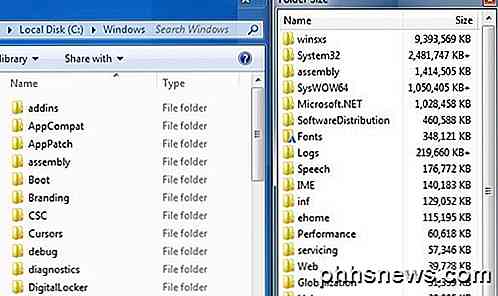
Jak vypadá normální rozhraní Průzkumníka Windows v zobrazení Podrobnosti :
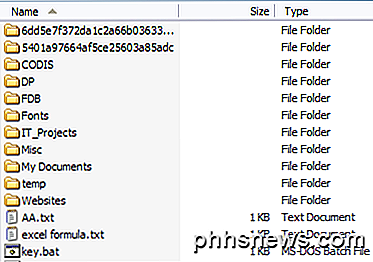
Takže pokud chcete zjistit, které složky zaberou spoustu místa, musíte ručně klepnout pravým tlačítkem na každý z nich a zvolit Vlastnosti . To je prostě únavné a otravné! Proč prostě nemáte Windows Explorer vypočítat velikosti složek a zobrazit je pro vás?
Velikost složky dělá právě to pro nás. Velikost složky je bezplatný nástroj Windows, který přidává nový sloupec do zobrazení Podrobnosti v Průzkumníku Windows pro systém Windows XP. Nový sloupec zobrazuje nejen velikost souborů, ale také velikost složek. Také udržuje přehled o tom, které složky se zobrazují a skenuje je na pozadí, takže můžete vidět úplnou velikost všech souborů ve složce.
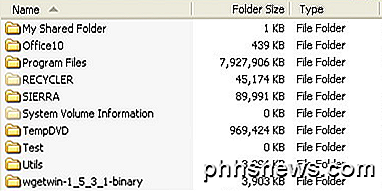
V systémech Windows Vista, Windows 7 a Windows 8 program nemůže upravovat rozhraní Exploreru, takže místo toho načte plávající okna napravo od obrazovky prohlížeče.
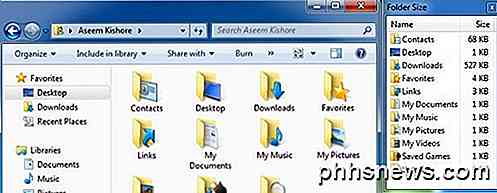
Zde je několik jeho hlavních rysů:
Právě nyní software funguje na systémech Windows 2000 a Windows XP, takže je sloupec zobrazen přímo v Průzkumníku. V systémech Windows Vista a vyšších se místo toho zobrazí vyskakovací okno. Rozbalovací okno není největším řešením a může se po chvíli trochu otravovat. Naštěstí se blíží, když zavřete aplikaci Explorer.
Vývojář si uvědomil tento nepříjemný problém a také udělal malou ikonu na hlavním panelu, abyste mohli zavírat vyskakovací okno, když jej nepotřebujete, a jednoduše klikněte na ikonu na hlavním panelu, kdykoli chcete vidět velikost složky. Po několika minutách program naskenoval všechny složky na mém disku a byl jsem schopen okamžitě vidět velikost složky.
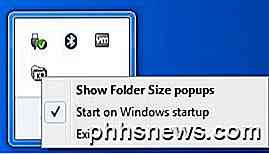
Pokud nechcete, aby se vyskakovací okno zobrazovalo vůbec při otevření instance aplikace Průzkumník, klikněte pravým tlačítkem myši na ikonu na hlavním panelu a zrušte zaškrtnutí políček Zobrazit velikosti složky . Tímto způsobem můžete nechat spustit na pozadí a kdykoli chcete vidět velikosti složek, stačí klepnutím na ikonu na hlavním panelu otevřít okno.
Software také podporuje 64bitové počítače, takže by měli někteří lidé potěšit. Existují některé známé problémy se softwarem, které vývojář doufá, že opraví v příští verzi a obsahují:
1. Někdy bude velikost adresáře systému Windows hlášena větší než skutečná velikost kvůli použití pevných vazeb v systému.
2. Služba na pozadí může někdy v určitých strojích spouštět problémy s oprávněními.
3. Skenování na pozadí v systémech Windows Vista a vyšší není dosud plně optimalizováno.
4. Někdy vyskakovací okno pokrývá tlačítko zavření v rozhraní Průzkumníka Windows.
Během spouštění programu v systému Windows 7 jsem se do těchto problémů nedostal, ale měli byste je vědět, protože by mohly způsobit problémy. Celkově je to dobrý program, ale přál bych si, aby vývojář dokázal zkopírovat systém Windows 7/8, aby se velikost zobrazovala jako sloupec, nikoli v samostatném okně. Přesto je to blízko, se skrytými možnostmi a skutečností, že se uzavře s Explorerem, je to stále nástroj, který bych použil. Užívat si!
Jak znovu povolit Flash v Safari 10
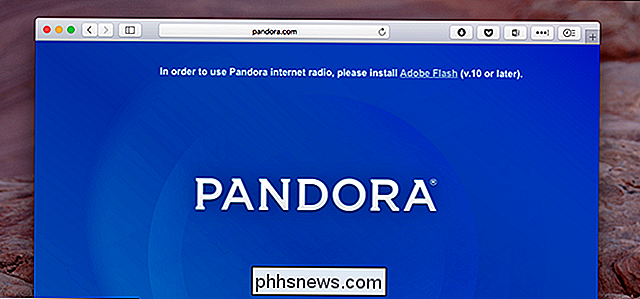
Jsou webové stránky informovány o instalaci aplikace Flash v Safari, i když jste ji již nainstalovali? Zde je to, co se děje, a jak tyto stránky znovu fungovat. Safari 10, nejnovější verze desktopového prohlížeče Apple, neřídí webové stránky, na kterých je nainstalován program Adobe Flash. Myšlenka spočívá v tom, že tyto stránky budou mít výchozí řešení, které není ve formátu Flash, tak jako v mobilním zařízení.
Jak vypnout posílání zpráv v aplikaci Apple Mail pro MacOS
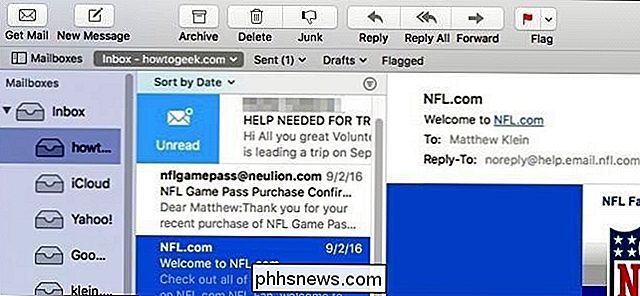
Používáte-li aplikaci Apple Mail, možná jste si všimli, že můžete provádět určité akce. Je to užitečná zkratka, ale pokud zjistíte, že jste to náhodně vyvolali, můžete tuto funkci vypnout. Nejsme cizí, kteří by konfigurovali Apple Mail, aby lépe vyhovoval našim účelům. Mluvili jsme o tom, jak vytvářet a upravovat podpisy a připojovat je na konec vašich e-mailů, jak vypnout návrhy událostí a kontaktů a dokonce ukázat způsoby, jak lépe spravovat vaše doručená pošta s pravidly.