Co znamená "všechno je soubor" v Linuxu?
Jednou z definujících funkcí Linuxu a dalších operačních systémů typu UNIX je, že "vše je soubor". zjednodušení, ale pochopení toho, co to znamená, vám pomůže pochopit, jak funguje Linux.
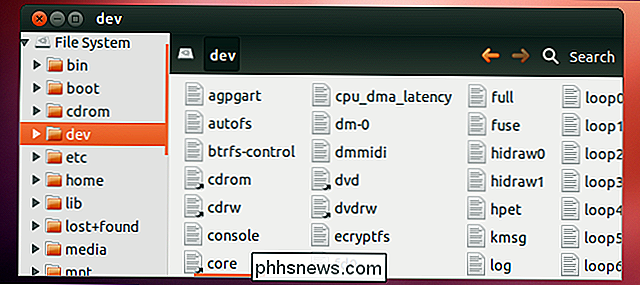
Mnoho věcí na Linuxu se objevuje ve vašem souborovém systému, ale nejsou vlastně soubory. Jsou to speciální soubory, které představují hardwarová zařízení, systémové informace a další věci - včetně generátoru náhodných čísel.
Tyto speciální soubory mohou být umístěny v pseudo nebo virtuálních souborových systémech, jako je například / dev, , a / proc, který obsahuje speciální soubory, které představují informace o systému a procesech.
/ proc
Například řekněme, že chcete najít informace o CPU. Adresář / proc obsahuje speciální soubor - / proc / cpuinfo - který obsahuje tyto informace.
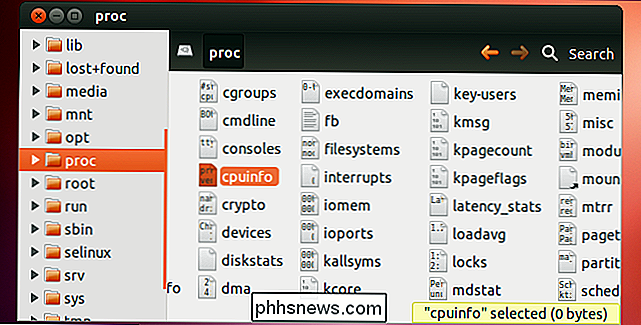
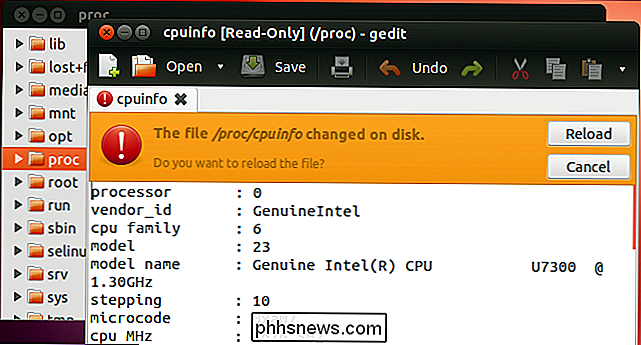
Nepotřebujete speciální příkaz, který vám sděluje informace o CPU - stačí přečíst obsah tohoto souboru pomocí libovolného standardního příkazu který pracuje s prostými soubory. Například můžete použít příkaz cat / proc / cpuinfo k vytištění obsahu tohoto souboru do terminálu - tisk informací o CPU do terminálu. Můžete také otevřít / proc / cpuinfo v textovém editoru a zobrazit jeho obsah.
Nezapomeňte, že / proc / cpuinfo není ve skutečnosti textový soubor obsahující tyto informace - Linuxové jádro a souborový systém proc vystavují tyto informace nás jako soubor. To nám umožňuje používat známé informace pro prohlížení a práci s informacemi.
Adresář / proc obsahuje také podobné soubory, například:
- / proc / uptime - vysvětluje uptime Linuxového jádra - jinými slovy ,
- / dev
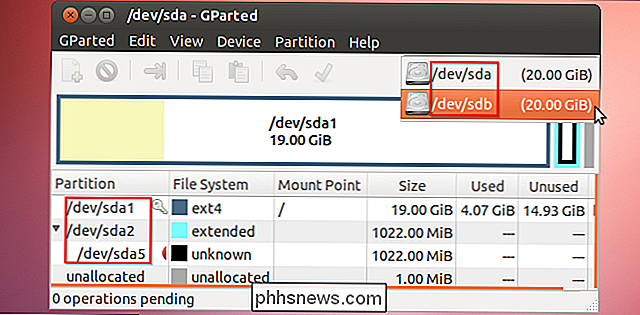
V adresáři / dev najdete soubory, které představují zařízení - stejně jako soubory, které představují další zvláštní věci. Například / dev / cdrom je vaše jednotka CD-ROM. / dev / sda představuje váš první pevný disk, zatímco / dev / sda1 představuje první oddíl na vašem prvním pevném disku.
Chcete připojit disk CD-ROM? Spusťte příkaz mount a zadejte / dev / cdrom jako zařízení, které chcete připojit. Chcete rozdělit první pevný disk? Spusťte nástroj pro rozdělení disku a zadejte / dev / sda jako pevný disk, který chcete upravit. Chcete na první pevný disk formátovat první oddíl? Spusťte příkaz formátování a řekněte mu, že má formátovat /dev/sda1.
Jak můžete vidět, vystavení těchto zařízení jako součást systému souborů má své výhody. Souborový systém poskytuje konzistentní "jmenný prostor", který mohou používat všechny aplikace pro adresy a přístup k zařízením.
t obsahují pouze soubory představující fyzická zařízení. Zde jsou tři z nejpozoruhodnějších speciálních zařízení, která obsahuje:
/ dev / null - Vyřazuje všechna data zapsaná do něj - myslíte na to jako na odpadkový koš nebo černou díru. Pokud jste někdy viděli poznámku sdělující odesílání stížností na / dev / null - to je podivný způsob, jak říkat "házet je do koše".
/ dev / random - Produkuje náhodnost pomocí šumu v prostředí. Je to generátor náhodných čísel, do něhož se můžete zapojit.
- / dev / zero - produkuje nuly - konstantní proud nul.
- Pokud si myslíte, že tyto tři jsou soubory, neuvidíte pro ně použití. Místo toho je třeba považovat za nástroje.
- Ve výchozím nastavení například příkazy Linux vytvářejí chybové zprávy a další výstupy, které tisknou na standardní výstup, obvykle terminál. Pokud chcete spustit příkaz a jeho výstup se nestará, můžete tento výstup přesměrovat na / dev / null. Přesměrování výstupu příkazu na / dev / null jej okamžitě odmítne. Namísto toho, aby každý příkaz implementoval svůj vlastní "tichý režim", můžete tuto metodu použít libovolným příkazem.
příkaz> / dev / null
Pokud jste chtěli zdroj náhodnosti - nemusíte psát vlastní generátor náhodných čísel - můžete použít / dev / random.
Chcete-li vymazat obsah pevného disku napsáním 0, nepotřebujete speciální nástroj určený k vynulování jednotky - můžete použít standardní nástroje a / dev / zero. Například příkaz

dd
čte z místa a zapíše do jiného umístění. Následující příkaz bude číst nuly z / dev / zero a zapisovat je přímo na první oddíl pevného disku na vašem systému a zcela vymazat jeho obsah. ( Upozornění
: Tento příkaz vymaže všechna data na vašem (9)> dd if = / dev / zero of = / dev / sda1 Zde používáme dd se speciálními soubory (/ dev / nula a / dev / sda1), ale také jsme mohli použít dd pro čtení a zápis do aktuálních souborů. Stejný příkaz funguje jak pro manipulaci s přístroji přímo, tak pro práci se soubory. Objasnění
V praxi je přesnější říkat, že "vše je proud bajtů" než "vše je soubor". není soubor, ale určitě je to proud bajtů. A ačkoli tyto věci nejsou technicky soubory, jsou dostupné v systému souborů - souborový systém je univerzální "jmenný prostor", kde je vše dostupné. Chcete získat přístup k generátoru náhodných čísel nebo je přečíst přímo ze zařízení? Najdete v systému souborů; žádná jiná forma adresování není potřebná.
Samozřejmě, některé věci nejsou vlastně soubory - procesy běžící ve vašem systému nejsou součástí souborového systému. "Vše je soubor" je nepřesné, ale spousta věcí se chová jako soubory
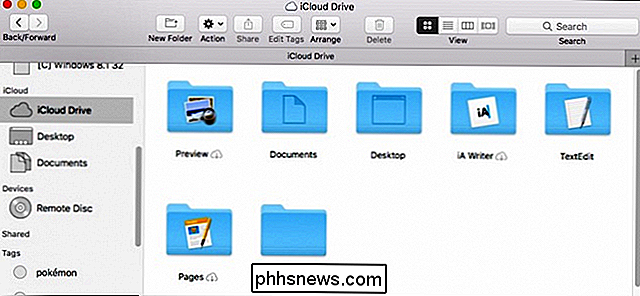
Synchronizace plochy a dokumentů Mac s ostatními zařízeními s iCloud
V průběhu času váš počítač Mac nevyhnutelně shromažďoval mnoho souborů ve složkách Desktop a Dokumenty. Máte-li více než jednu Mac, můžete je nyní snadno sdílet přes iCloud a můžete také přistupovat k těmto souborům kdekoli, na libovolném zařízení. Funkce iCloud Desktop a Documents je pro MacOS Sierra nová a je to slib aby vaše zařízení Apple byly všechny připojeny ke stejnému účtu iCloud.
Jak porovnávat svou grafickou kartu (a lze ji porovnávat s ostatními)
Mnoho benchmarků je poněkud tajemné a plné technických parametrů a žargonu. Existuje jednoduchý způsob, jak provést srovnání výkonu GPU (například před a po velké inovaci grafické karty)? Přečtěte si, jak to vysvětlujeme. Vážený HTG, Objednal jsem novou grafickou kartu pro svou pracovní plochu a zatímco já čekám, chtěl bych provést nějaké měřítka.