Co je "spustitelný program služby Antimalware" a proč běží na svém počítači?
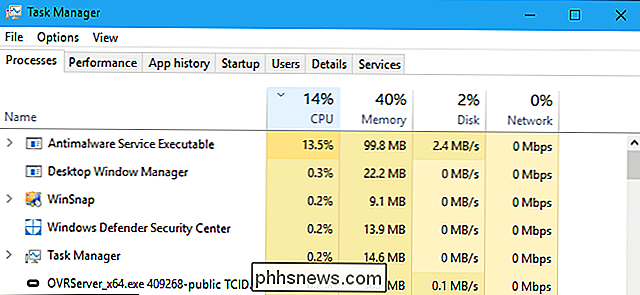
Windows 10 obsahuje Windows Defender, vestavěný antivirus společnosti Microsoft. Proces spouštění služby Antimalware je proces pozadí aplikace Windows Defender. Tento program je také známý jako MsMpEng.exe a je součástí operačního systému Windows.
SOUVISEJÍCÍ: Co je tento proces a proč běží na svém počítači?
Tento článek je součástí naší probíhající série vysvětlující různé procesy nalezené v nástroji Správce úloh, jako je Runtime Broker, svchost.exe, dwm.exe, ctfmon.exe, rundll32.exe, Adobe_Updater.exe a mnoho dalších. Nevíte, jaké jsou tyto služby? Lepší počáteční čtení!
Co je antimalware Service Executable?
SOUVISEJÍCÍ: Co je nejlepší Antivirus pro Windows 10? (Je program Windows Defender dobrý?)
Program Windows Defender je součástí systému Windows 10 a je nástupcem bezplatného antiviru Microsoft Security Essentials pro systém Windows 7. Tím je zajištěno, že všichni uživatelé systému Windows 10 mají vždy nainstalovaný a spuštěný antivirový program, i když se nezvolili nainstalovat. Pokud máte nainstalovanou zastaralou antivirovou aplikaci, systém Windows 10 ji deaktivuje a aktivuje službu Windows Defender.
Proces spouštění služby Antimalware je služba pozadí aplikace Windows Defender a zůstává vždy spuštěna na pozadí. Je to zodpovědnost za kontrolu souborů škodlivého softwaru, když k nim přistupujete, prověřování systému na pozadí, kontrola nebezpečného softwaru, instalace aktualizací definic antiviru a všeho jiného, co je třeba udělat jako bezpečnostní aplikace, jako je program Windows Defender.
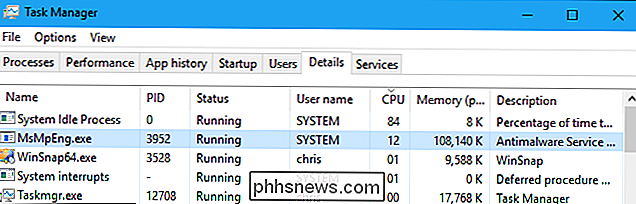
Zatímco proces je nazván Antimalware Service Spuštěn na kartě Procesy v Správci úloh, název souboru je MsMpEng.exe a uvidíte to na kartě Podrobnosti
SOUVISEJÍCÍ: Použití vestavěného programu Windows Defender Antivirus v systému Windows 10
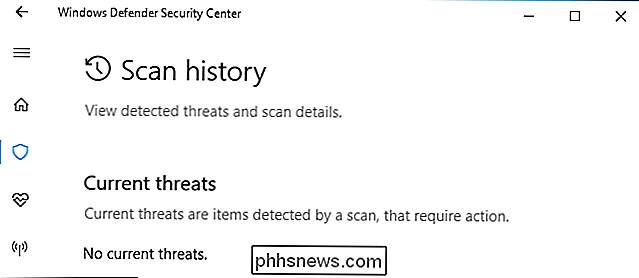
Můžete konfigurovat program Windows Defender, provést kontrolu a zkontrolovat jeho historii skenování z aplikace Windows Defender Security Center, která je součástí systému Windows 10.
Chcete-li jej spustit, použijte v nabídce Start "Klávesové zkratky programu Windows Defender Security Center". Můžete také kliknout pravým tlačítkem myši na ikonu štítu v oznamovací oblasti na hlavním panelu a vybrat "Otevřít" nebo klepnutím na položku Nastavení> Aktualizace a zabezpečení> Windows Defender> Otevřít Centrum zabezpečení aplikace Windows Defender.
Proč používáte tolik CPU ?
Pokud vidíte proces spustitelného programu Antimalware pomocí velkého množství zdrojů procesoru nebo disku, je pravděpodobné skenování počítače kvůli malwaru. Podobně jako u ostatních antivirových nástrojů provede program Windows Defender pravidelné skenování na pozadí souborů ve vašem počítači.
Také prohledává soubory při jejich otevření a pravidelně instaluje aktualizace s informacemi o novém malwaru. Toto použití CPU by mohlo také znamenat, že instaluje aktualizaci, nebo že jste právě otevřeli obzvláště velký soubor Windows Defender potřebuje nějaký čas na analýzu.
Program Windows Defender obecně provádí prověřování na pozadí pouze tehdy, když je počítač nečinný a není použitý. Může však stále používat prostředky procesoru, které provádějí aktualizace nebo skenování souborů při jejich otevření, i když používáte počítač. Skenování na pozadí by se však nemělo spouštět, když používáte počítač.
To vše je normální u jakéhokoli antivirového programu, který musí používat některé systémové prostředky ke kontrole vašeho počítače a chránit vás. Zakážem to?
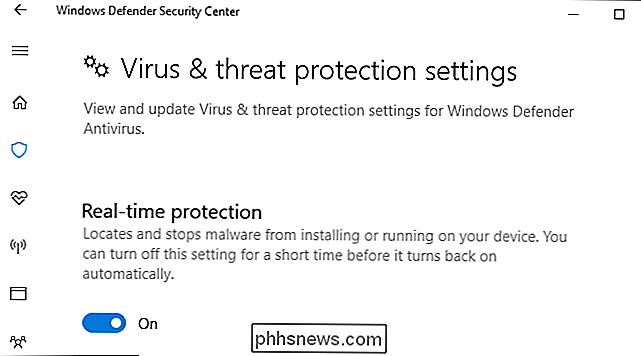
Nedoporučujeme zakázat antivirový nástroj Windows Defender, pokud nemáte nainstalován jiný antivirový software. Ve skutečnosti ji nemůžete trvale zablokovat. Aplikace Windows Defender Security Center můžete otevřít z nabídky Start, přejděte do části Virus a ochrana před hrozbami> Nastavení ochrany proti virům a hrozbám a deaktivujte ochranu v reálném čase. Je to však jen dočasné a program Windows Defender se po krátké době znovu aktivuje, pokud nezjistí jiné nainstalované antivirové aplikace.
Přes některé zavádějící rady, které se zobrazí online, program Windows Defender provádí skenování jako úlohu údržby systému, kterou nelze deaktivovat. Zakázání jeho úkolů v Plánovači úloh nepomůže. Trvale se zastaví, pokud nainstalujete jiný antivirový program.
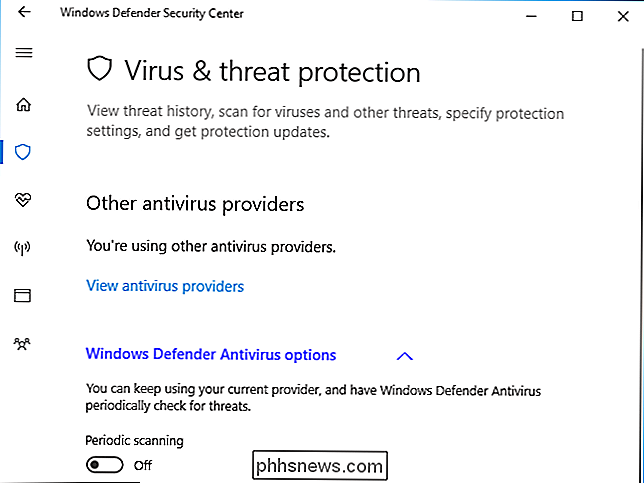
Pokud máte nainstalován jiný antivirový program (například Avira nebo BitDefender), program Windows Defender se automaticky vypne a vynechá vás. Pokud se vydáte do Centra zabezpečení aplikace Windows Defender> Ochrana před viry a hrozbami, zobrazí se zpráva "Používáte jiné poskytovatele antivirových služeb", pokud máte nainstalován a aktivován jiný antivirový program. To znamená, že je program Windows Defender zakázán. Proces může být spuštěn na pozadí, ale nesmí používat prostředky procesoru nebo disku, které se pokoušejí naskenovat váš systém.
SOUVISEJÍCÍ:
Jak pravidelně skenovat počítač pomocí programu Windows Defender při použití jiného antiviru existuje způsob, jak používat jak váš vybraný antivirový program, tak program Windows Defender. Na této obrazovce můžete rozbalit možnosti "Antivirový program Windows Defender" a povolit "Periodické skenování". Aplikace Windows Defender bude provádět pravidelné kontroly na pozadí, a to iv době, kdy používáte jiný antivirový program, poskytnete druhý názor a případné chyby, které může váš hlavní antivirus vynechat.
Pokud systém Windows Defender používá CPU, i když máte nainstalovány další antivirové nástroje a chcete jej zastavit, přejděte sem a ujistěte se, že funkce Periodické skenování je nastavena na hodnotu "Vypnuto". Pokud vás to neobtěžuje, neváhejte povolit periodické skenování - je to další vrstva ochrany a další zabezpečení. Tato funkce je však ve výchozím nastavení vypnutá.
Je to virus?
Nebyly jsme žádné zprávy o virech, které by předstíraly, že napodobují proces spustitelné služby Antimalware. Systém Windows Defender je sám o sobě antivirový, takže by měl v ideálním případě zastavit jakýkoli malware, který by se pokusil toto dělat ve svých stopách. Pokud používáte systém Windows a máte zapnutý program Windows Defender, je běžné, že běží.
Pokud máte skutečně obavy, můžete spustit skenování s jinou antivirovou aplikací, abyste potvrdili, že na vaší PC.

Jak nastavit preferovaný správce automatického naplnění v systému Android Oreo
Jednou z nejlepších nových funkcí v systému Android Oreo je celoevropská služba automatického vyplňování. V podstatě pokud ukládáte hesla a data formulářů do prohlížeče Chrome, tyto informace se nyní synchronizují v systému pro použití v aplikacích a podobně. Pokud však nepoužíváte přirozeného správce hesel prohlížeče Chrome, místo toho se rozhodnete pro něco jako LastPass- můžete skutečně změnit výchozí správce automatického naplnění do vaší preferované aplikace.

Nejlepší skryté hry Google a "Velikonoční vajíčka"
Google je známo, že házení velikonočních vajec - skrytých her, triků a dalších zábavných věcí - do svých produktů. V určitém okamžiku jsem si jistý, že jste viděli některé z těchto malých věcí, ať už se jedná o ikony s verzemi Android nebo o jednu z mnoha skrytých her v prohlížeči Chrome. Dnes budeme hovořit o některých našich oblíbených z Chrome, Android a Vyhledávání Google na webu.