Jaký je rozdíl mezi pingy s a bez http: //?
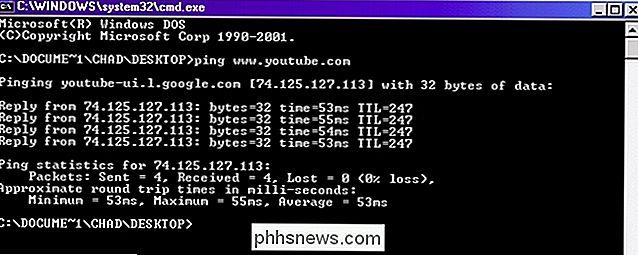
Pokud experimentujete a učíte se o pingování webové stránky, možná vás překvapí výsledky založené na "co" ping. Dnešní příspěvek SuperUser Q & A pomáhá vymyslet věci pro zmatenou a frustrovanou čtečku.
Dnešní zasedání Otázky a odpovědi nás přichází s laskavým svolením SuperUseru - rozdělení Stack Exchange, komunitní skupiny webových stránek Q & A. (
) Otázka
Čtenář SuperUser Saransh Singh chce vědět, jaký je rozdíl mezi pingem a bez // je:
Snažím se ping na mých webových stránkách
//www.example.com/ a to řeší na neznámou adresu IP, pak to vyprší. Ale když ping
example.com , funguje to. Poznámka: example.com nahradil skutečný web na serveru SuperUser
Jaký je rozdíl mezi pingem a bez //?

Odpověď
Příspěvek pro službu SuperUser DavidPostill má pro nás odpověď:
Argument pro ping je jméno hostitele (nebo adresa IP). Takže to vše bude fungovat:
Na druhou stranu to nebude fungovat, protože
//www.example.com/ je HTTP Uniform Resource Locator (URL), nikoliv platný hostitel jméno HTTP URL se skládá ze 4 částí:
Schéma - Vždy přítomná
- Název hostitele - Vždy přítomný
- Cesta nebo Stem - někdy je null
- Parametry - Volitelné
- Ping obvykle nerozpozná adresy URL jako platné cílové jméno hostitele.
Poznámka
Ne všechny adresy URL mají formát uvedený výše. Úplná adresa URL se skládá ze specifikátoru schématu pojmenování, za nímž následuje řetězec, jehož formát je funkcí schématu pojmenování. Formát adres URL je definován ve specifikaci IETF Uniform Resource Locators (URL)
* Toto je odlišná webová adresa od adresy URL uvedené výše. DNS Hijacking
Výjimka z výše uvedeného se může stát pokud je server DNS (který řeší názvy hostitelů na adresy IP) nakonfigurován tak, aby vrátil platnou adresu IP i v případě, že je dodán neplatný název hostitele. K tomu může dojít, pokud poskytovatel internetového připojení zneužívá vaše dotazy DNS.
Od odpovědi Proč je ping vyřešen na IP 198.105.254.228 pro libovolný náhodný název hostitele, který zadávám? Michael Hampton:
Snaží se být "užitečným" přesměrováním požadavků na neexistující domény na službu bílého štítku, která poskytuje výsledky vyhledávání a inzerci, z nichž všichni, kromě vás, dostanou snížit výnosy. Naštěstí mají stránku s preferencími, kde si ji pravděpodobně vypnete.
- Ujistěte se, že jste si přečetli další užitečné odpovědi prostřednictvím odkazu na podproces sdíleného níže!


Musíte něco přidat k vysvětlení? Zní to v komentářích. Chcete se dozvědět více odpovědí od ostatních uživatelů technologie Stack Exchange? Podívejte se na celý diskusní příspěvek zde.
Jak přizpůsobit a filtrovat adresář v systému Windows 10
Aplikace Lidé je nezbytným nástrojem pro vytváření a správu kontaktů. Předtím jsme vám ukázali, jak importovat nebo ručně vytvářet adresář v systému Windows 10. Při přidávání různých účtů (jako Gmail, iCloud, Yahoo !, Exchange, Office 365 pro firmy) a přidávání kontaktů bude váš seznam rychle růst. Díky aplikaci Lidé můžete vyhledávat, upravovat a propojovat různé kontakty, abyste je udrželi rovně.
Jak sledovat aktivitu brány firewall pomocí protokolu brány firewall systému Windows
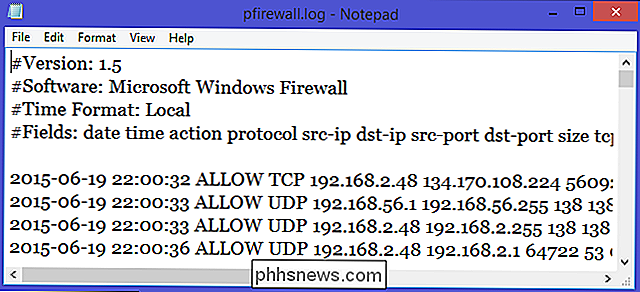
V průběhu filtrování internetového provozu mají všechny firewally určitý typ funkce protokolování, která dokumentuje, jak firewall zpracovává různé typy provozu. Tyto protokoly mohou poskytovat cenné informace, jako jsou zdrojové a cílové adresy IP, čísla portů a protokoly. Protokol TCP a UDP a pakety zablokované firewallem můžete také použít soubor protokolu brány firewall systému Windows Proč a kdy je protokolování brány firewall užitečné Chcete-li ověřit, zda nově přidaná pravidla brány firewall fungují správně nebo zda je chcete ladit pokud nefungují podle očekávání Chcete-li zjistit, zda je brána firewall systému Windows příčinou selhání aplikace - pomocí funkce protokolování brány firewall můžete zkontrolovat, zda jsou zakázané otvory portů, dynamické otvory portů, analyzovat vynechané pakety pomocí příznaků naléhavých a naléhavých a analyzovat Chcete-li pomoci a identifikovat škodlivou aktivitu - pomocí funkce protokolování brány firewall můžete zkontrolovat, zda v síti dochází k nějaké škodlivé aktivitě, ačkoli musíte mít na paměti, že neposkytuje informace potřebné ke sledování Pokud zaznamenáte opakované neúspěšné pokusy o přístup k bráně firewall a / nebo jiným vysokorychlostním systémům z jedné adresy IP (nebo skupiny IP adres), pak byste chtěli (9)> Odchozí připojení pocházející z interních serverů, jako jsou webové servery, by mohlo znamenat, že někdo používá váš systém spustit útoky proti počítačům umístěným v jiných sítích Jak generovat soubor protokolu Ve výchozím nastavení je soubor protokolu zakázán, což znamená, že do souboru protokolu nejsou zapsány žádné informace.