Připojení externího mikrofonu k vaší GoPro
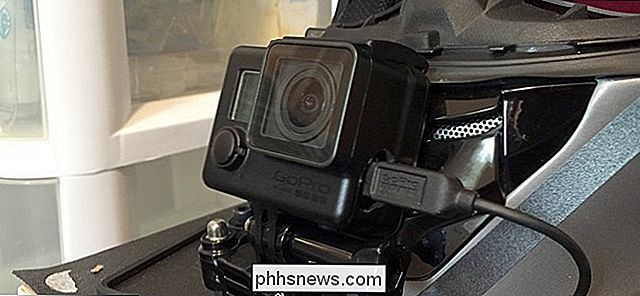
Většinou bude vaše GoPro připojeno k přilbě, automobilu, motocyklu nebo jinému strojnímu zařízení. Ale pokud chcete zachytit lepší zvuk a nevadí vám trochu přidané množství do vašeho nastavení, můžete si k němu připojit externí mikrofon.
Proč bych to chtěl udělat? být zabudovaný, vestavěný mikrofon na GoPro je méně než hvězdný, i když nemáte vodotěsné pouzdro (vodotěsné pouzdro vážně brání kvalitě mikrofonu). Samozřejmě, většinou to není většina problémů, jelikož všechno, co zachycujete na svém GoPro, většinou zachycujete pouze samotné video, než je zvuk.
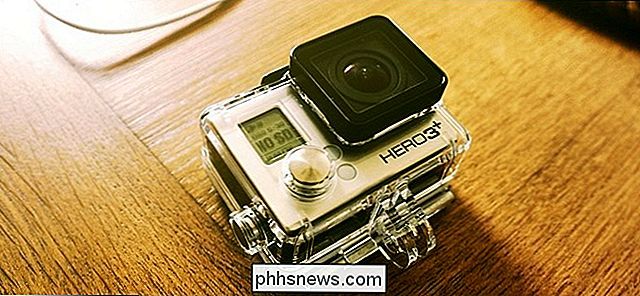
Mohou však existovat časy, kdy je lepší kvalita zvuku bude něco, co budete následovat. Například mám připevněnou GoPro k motocyklovým přilbám, která je vždy zaznamenávána kdykoli jsem na koni, jen v případě, že se dostanu do nehody. Nicméně všichni vestavěný mikrofon zachytí nepříjemný hluk větru a radši bych raději nechal zachytit můj hlas, aby zaznamenával jakýkoli dialog, který by mohl být užitečný během nehody. Malý externí mikrofon zastrčený uvnitř mého přilby dělá práci.
Nicméně je třeba mít na paměti několik věcí, když se rozhodnete připojit externí mikrofon k vašemu GoPro.
Pouze určité modely GoPro mohou dělat Tato
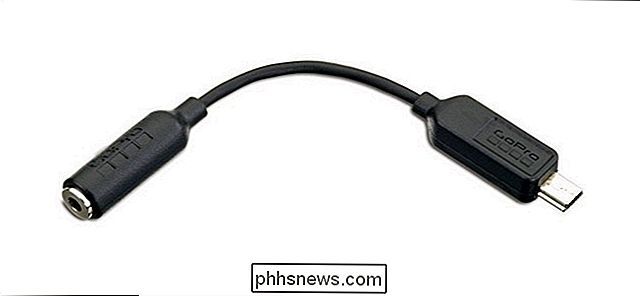
Tajná složka, která to umožňuje, je oficiální Mic Adapter ($ 20). Připojuje se do nabíjecího portu GoPro a převede jej do 3,5mm konektoru, aby se připojil jakýkoli mikrofon s 3,5mm konektorem.
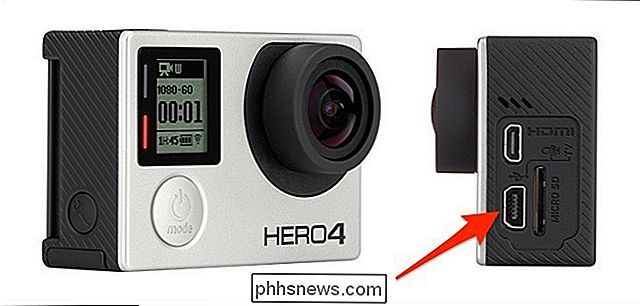
Díky tomu adaptér pracuje pouze s některými modely GoPro, konkrétně s HERO4 Black Edition , HERO4 Silver Edition, HERO3 + a všechny edice HERO3. Důvodem je to, že tyto modely mají připojení Mini-USB, zatímco levnější modely (jako je HERO +) využívají připojení Micro-USB. Vstupní úroveň HERO používá připojení Mini-USB, ale nepodporuje adaptér pro mikrofon.
Pouze oficiální mikro adaptér bude pracovat
Oficiální mikrofonní adaptér, který nabízí GoPro, je poměrně drahý, ale bohužel je to jediný mikrofonní adaptér, který funguje přímo z krabice.
Zatímco si můžete na Amazonu koupit adaptér třetí strany, který je mnohem levnější (a je to
tun , z čeho si můžete vybrat) , žádný z nich nebude pracovat správně s Vaším GoPro a někteří dokonce vůbec nemusí pracovat. Koupil jsem několik, že jsem nahrál pouze jeden zvuk na jeden kanál a jiní, kteří mi dali mírný syčivý zvuk po celou dobu. Jedním z důvodů: Připojení Mini-USB GoPro využívá 10 kolíků, zatímco většina mini- USB kabely a adaptéry používají pouze 5 kolíků. Kromě toho má oficiální adaptér vestavěný odpor, který dělá vše fungovat, jako by to mělo být.
Nicméně mnoho uživatelů, kteří chtějí s jejich GoPro používat externí mikrofon, preferují adaptér s pravým úhlem, díky němuž je nastavení mnohem efektivnější. Protože oficiální mikrofonní adaptér GoPro není šikmý, vystupuje z GoPro jako blázen a není ve většině případů ideální. Nicméně, jelikož adaptéry třetích stran nefungují hned po schránce, mnoho uživatelů si udělalo čas na úpravu adaptérů jiných výrobců, aby je správně fungovalo.
Většinou jde pouze o přidání odporu na napájecí napětí adaptéru se zdá, že vše od 275k-ohmů až po 330k-ohm funguje perfektně a je to jen otázka otevření adaptéru a pájení v rezistoru. Samozřejmě, ne každý to dokáže, takže nejde o nejjednodušší řešení, ale je to nejlepší.
Alternativně: Použijte externí zdroj zvuku
Pokud nechcete utrácet $ 20 oficiální mikrofonní adaptér (nebo se vám nelíbí, jak vypadá, že vypadá ze strany vašeho GoPro), dalším příkladem je jednoduše použít externí zdroj zvuku. Může to být úplný hlasový záznamník, jako je Zoom H1, nebo jen mikrofon připojený k smartphonu nebo tabletu.
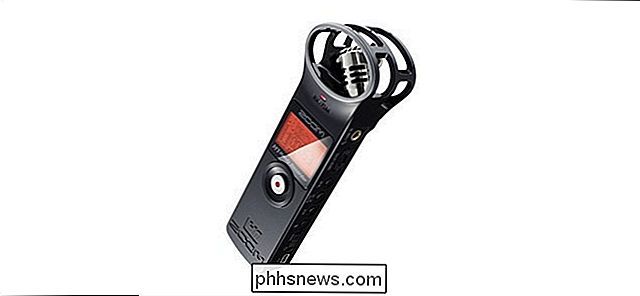
Je zapotřebí trochu většího úsilí, protože musíte při synchronizaci videa a zvuku synchronizovat ale pokud hledáte nejlepší možnou kvalitu zvuku, mělo by mít smysl použít i externí zdroj zvuku.
Abyste však usnadnili synchronizaci, postavte se před GoPro během nahrávání, vypalte zdroj zvuku a několikrát tleskněte. Odtud můžete jednoduše přizpůsobit tleskání zvukům k vizuálnímu tleskání ve vašem editoru videa a zbytek videa a zvuku je vše synchronizováno.
Nakonec je pomocí oficiálního mikrofonního adaptéru GoPro nejjednodušší řešení, ale omezuje vás pouze na používání mikrofonů s konektorem 3,5 mm. Pokud chcete něco složitějšího nebo vyšší kvality než to, může být nejlepší držet se samostatným externím zdrojem zvuku.
Image by Andreas Kambanis / Flickr
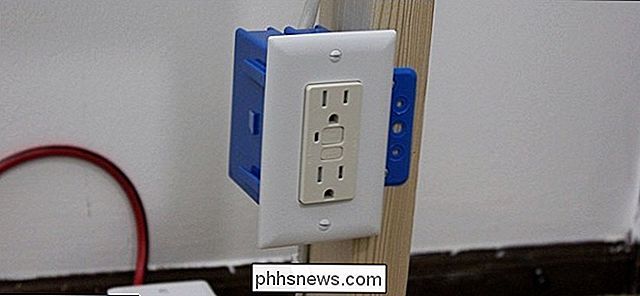
Jak (a proč) vyměnit vaše zásuvky za vývody GFCI
V téměř každém domě, kde je zásuvka blízko vodního zdroje, najdeme obvykle to, co se nazývá obvod zemní poruchy (GFCI). Jedná se o typ zásuvky, která má za úkol rychle vypnout napájení v této zásuvce, když zjistí zkrat nebo zemní chybu. Výstraha : Jedná se o projekt pro sebevědomé DIYer. Neexistuje žádná hanba v tom, že by vás někdo jiný mohl provést skutečný kabeláž, pokud vám chybí dovednosti nebo znalosti.
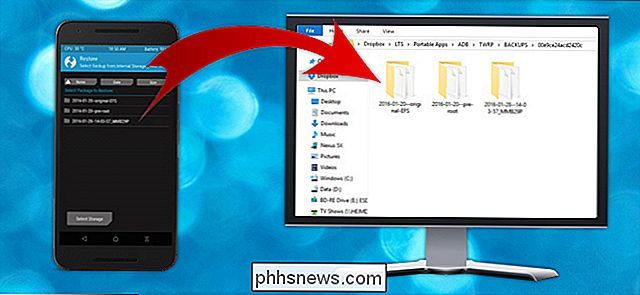
Jak kopírovat TWRP zálohování Android do počítače pro bezpečné uchování
Zálohování TWRP může uložit vaši slaninu, pokud narazíte zařízení Android. Pokud však máte v telefonu nedostatek místa - nebo pokud potřebujete vymazat jeho úložiště - můžete tyto zálohy zkopírovat do počítače pomocí jednoduchého příkazu ADB Jak kopírovat zálohy TWRP do počítače SOUVISEJÍCÍ: Jak nainstalovat a používat ADB, Android Debug Bridge Utility Spousta hackerů v Androidu vyžaduje utírání telefonu a utírání telefonu znamená ztrátu těchto záloh - což musíte ušetřit, pokud se něco pokazí.