Jak měřit více kroků pomocí aplikace iPhone App
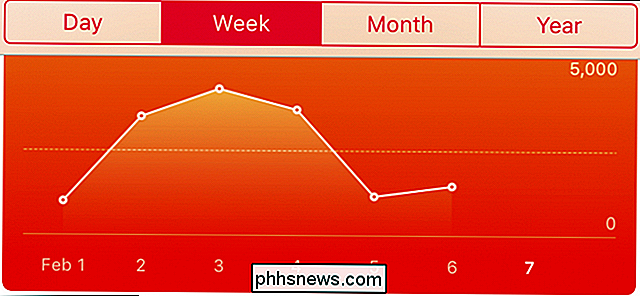
Mnoho lidí používá aplikaci iPhone Health nebo Apple Watch, aby změřila jejich kroky nebo vzdálenost, kterou prošli v průběhu den. Možná si však neuvědomujete, že může měřit mnohem víc než to.
SOUVISEJÍCÍ: Použití sledování aktivity na Apple Watch ke sledování vašeho zdraví
S aplikací Zdraví by mohlo být spousta lidí nikdy se nepodařilo zjistit, že tím, že vykopnete trochu dále, můžete změřit obrovské množství zdravotních údajů.
Když otevřete aplikaci Zdraví, zobrazí přístrojovou desku, která ukáže provedené kroky, ujetou vzdálenost (chůze a běh) stejně jako lety vzlétly. Můžete přepínat zobrazení na řídicím panelu mezi dnem, týdnem, měsícem nebo rokem.
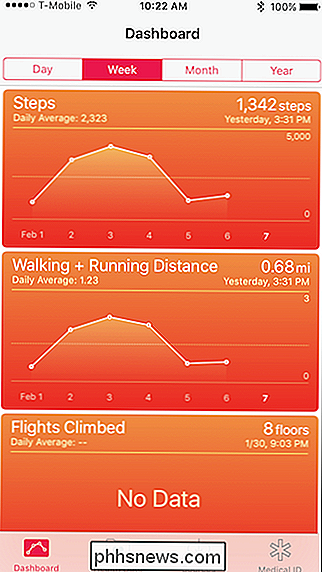
Nicméně není to spousta dat, které by měřily každodenní činnost. A co víc, nezobrazuje nic, co by se týkalo předmětů souvisejících s fitness. Je mnohem víc než tohle. Pokud klepnete na kartu "Zdraví Data", najdete obrovské množství dalších dat, které můžete přidat k palubní desce.
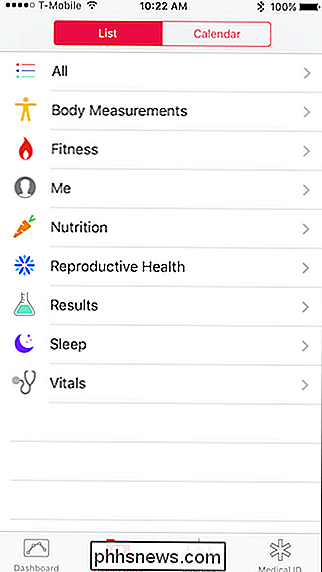
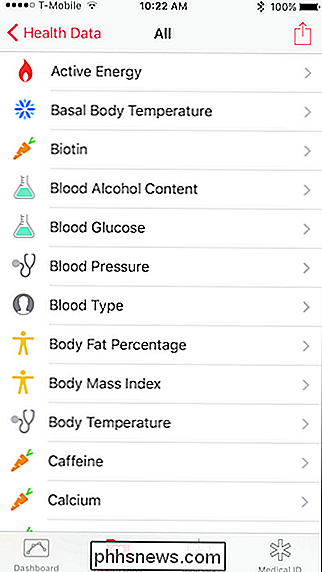
Klepnutím na kategorii "Vše" získáte vše, co můžete sledovat pomocí aplikace Zdraví. Jak můžete vidět na následujícím obrázku, je to docela dost.
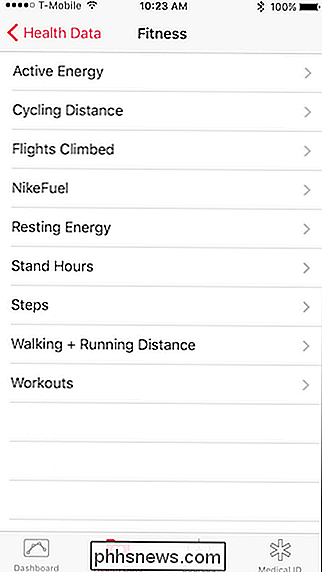
Klepnutím na kategorii Fitness vidíme, že je mnohem víc, než jen kroků, vzdálenosti a letů.
Používáme Nutrition jako příklad, jak nastavit sledování. Tato kategorie má spoustu různých datových bodů, které můžeme sledovat.
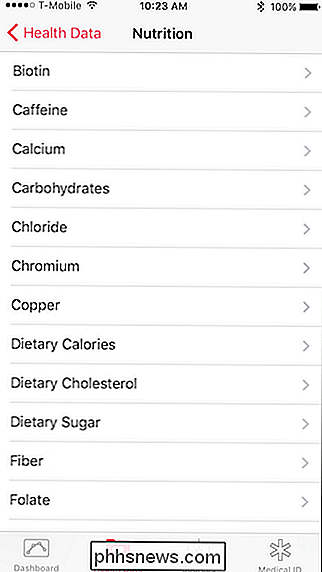
Například pokud klikneme na "Kofein" (něco, co mnoho z nás zneužívá), můžeme sledovat denní příjem kofeinu a přidat ho na palubní desku.
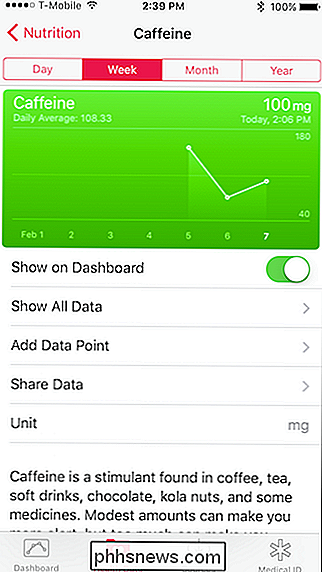
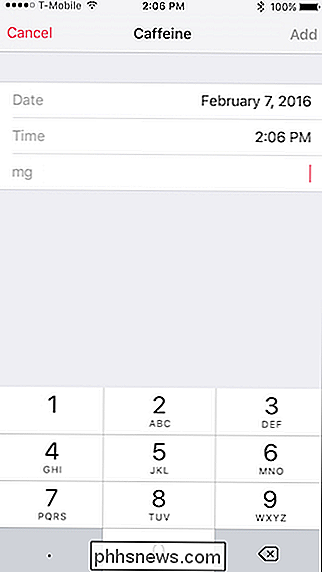
Na rozdíl od kroků, váš iPhone samozřejmě nemůže automaticky vědět, kolik kofeinu denně pijeme - ale můžeme ho dát ručně.
A my to nemusíme dělat každý den - zapomínáme na vstup do dne, jednoduše klepneme na "Date" a můžeme se vrátit k jakémukoli dni, kdy jsme mohli vynechat a zaznamenat množství požitého kofeinu.
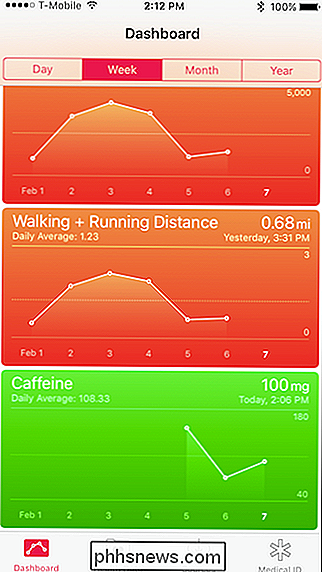
Jakmile jsme přidali na palubní desku, můžeme nyní snadno zobrazit náš kofein příjmu a klepnutí na něj kdykoliv chceme přidat nový datový bod. Můžeme to provést pomocí jakékoli metriky, kterou chceme sledovat. Některé příklady by mohly zahrnovat fitness, jako je cyklistika a cvičení, výživa jako vláknina, vitamíny a příjem tuku, stejně jako vitality, jako je krevní tlak, srdeční frekvence a další.
Volby se mohou zdát trochu ohromující může být nejlépe zjistit, co chcete předem měřit, a pak se vytočte.
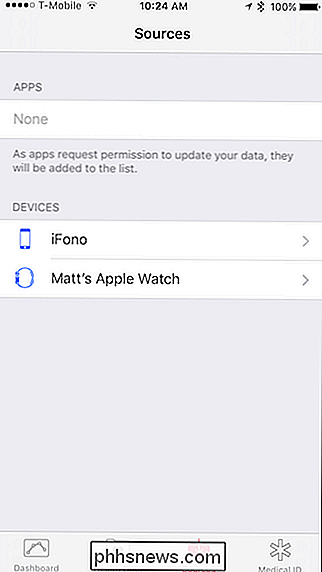
Některá data mohou být automaticky zadána, pokud máte zařízení kompatibilní se systémem Healthkit, jako je například sledovač stavu, monitor spánku nebo glukometr v krvi. Klikněte na kartu Zdroje a přidejte další aplikace a zařízení, která se integrují do aplikace Healthkit. Můžete sledovat všechny druhy věcí, od teploty těla až po krevní tlak, na cukr v krvi, pokud máte kompatibilní aplikaci nebo zařízení.
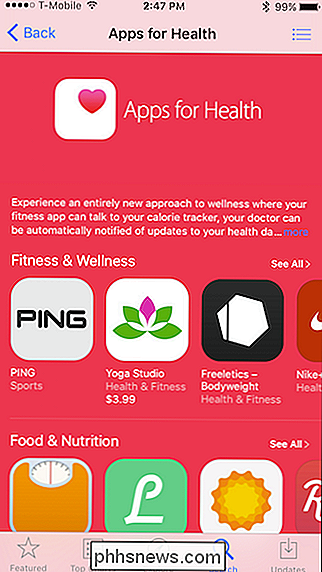
Existuje také několik aplikací, které pracují ve spojení s aplikací Apple Health. Pokud hledáte "zdraví" v obchodě s aplikacemi, můžete je pro své pohodlí vidět, že jsou kompilovány v jedné oblasti. Například najdete aplikace, které sledují vaše běhy, aplikace pro osobní trenéry, programy sledování spánku, programy pro snížení tělesné hmotnosti, aplikace pro výživu a stravu a mnoho dalšího.
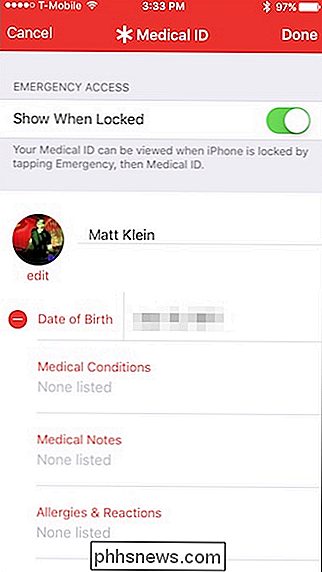
Konečně se nachází karta Lékařský ID. Máte-li nějaký stav, alergii nebo něco jiného, o čem byste mohli chtít, aby o tom reagovali, můžete jej zde přidat a bude umístěn na uzamčené obrazovce. Můžete také přidat číslo tísňového kontaktu, aby se telefon nemusel odblokovat a zavolat.
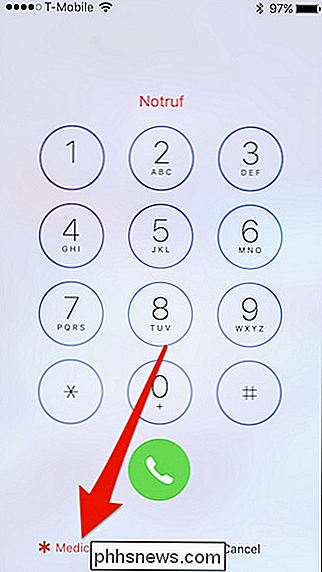
Následně je k dispozici přístup klepnutím na tlačítko "Emergency" na uzamčené obrazovce a klepnutím na "Medical ID".
Jak můžete vidět, aplikace Zdraví může být neocenitelným pomocníkem pro sledování vašeho života. Ať už je to výživa, fitness, spánek a další datové body, pomocí programu Health můžete sledovat všechno a mnohem více, takže nikdy nemáte žádné pochybnosti o tom, zda spalujete dostatek kalorií nebo jíst dostatek brokolic.
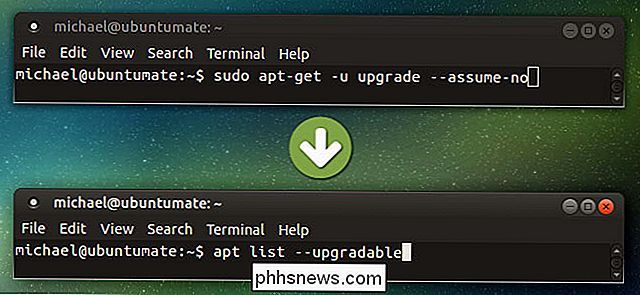
Zjednodušte správu balíčků příkazového řádku pomocí APT namísto apt-get
APT, nástroj Advanced Package z projektu Debian, je určen pro správu balíků pomocí mnoha samostatných nástrojů pro dosažení různých úkoly. V minulosti uživatelé potřebovali znát více struktur příkazů, jako apt-get, apt-cache, apt-config a mnoho dalších, aby využili plnou funkci APT. APT byla původně vytvořena pro vyřešení mnoha balíčků problémy s řízením, jako je ukončení pekelné závislosti, kterou tolik lidí zažilo v raných dobách operačních systémů založených na Linuxu.
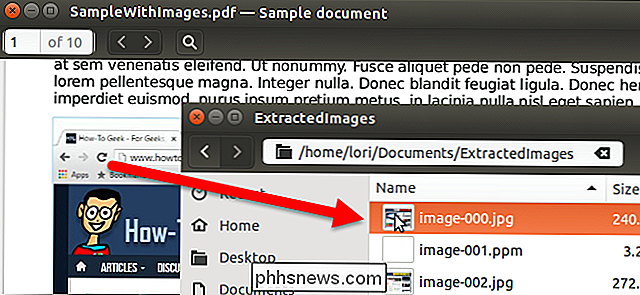
Jak extrahovat a ukládat obrázky ze souboru PDF v systému Linux
Pomocí příkazového řádku "pdftotext" můžete snadno převést soubory PDF do editovatelného textu v systému Linux. Pokud však v původním souboru PDF existují nějaké obrázky, nejsou vyčerpány. Chcete-li extrahovat obrázky ze souboru PDF, můžete použít jiný nástroj příkazového řádku s názvem "pdfimages". POZNÁMKA: Když říkáme, že v tomto článku něco napsáte a v textu jsou citáty, Nástroj "pdfimages" je součástí balíčku poppler-utils.