Jak otevřít určitou sadu webových stránek při spuštění prohlížeče
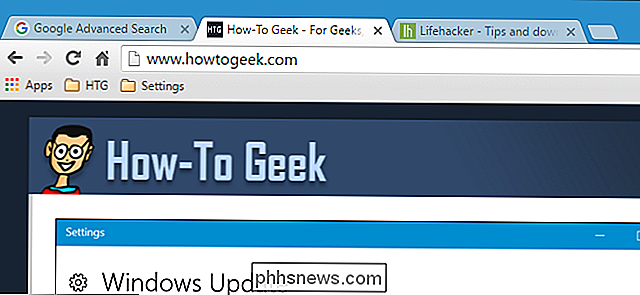
Pokud máte určité webové stránky, které navštívíte při každém otevření prohlížeče, ušetříte čas tím, že se automaticky otevřou, když spustíte prohlížeč. Ukážeme vám, jak to nastavit v pěti nejpopulárnějších prohlížečích.
Například chceme navštívit stránku How-To Geek a stránku Google pro pokročilé vyhledávání vždy, když otevřeme náš prohlížeč, takže nastavíme otevřete tyto dva webové stránky automaticky.
Chrome
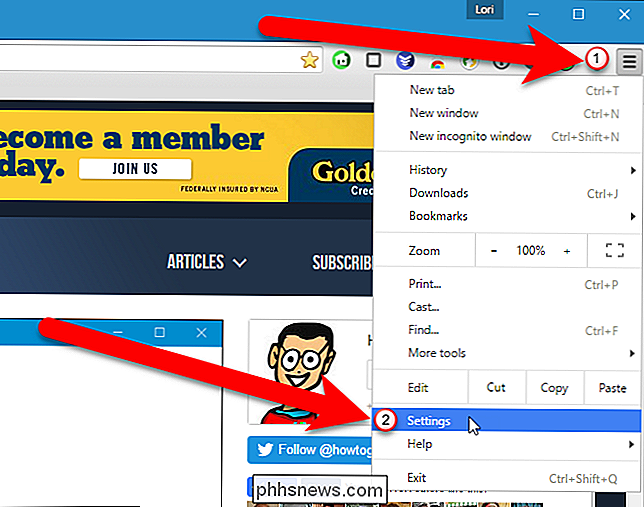
Otevřete prohlížeč Chrome a na samostatných kartách můžete při otevření prohlížeče navštívit webové stránky, které chcete automaticky otevřít. Potom klepněte na tlačítko nabídky Chrome (tři vodorovné čáry) v pravém horním rohu okna a z rozevírací nabídky vyberte "Nastavení".
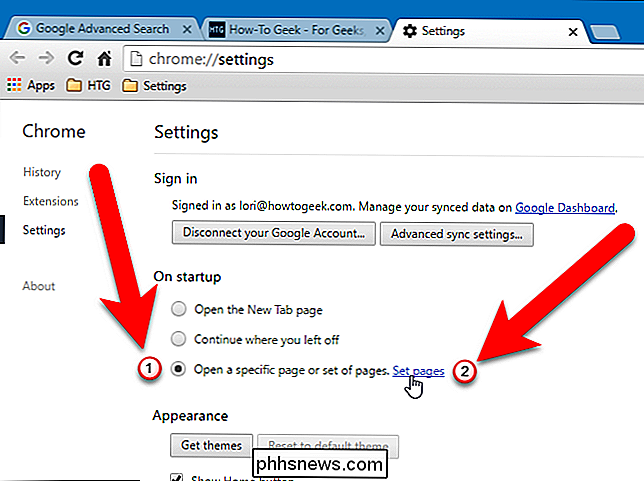
Na nové kartě se otevře obrazovka nastavení, pokud se rozhodnete mít Nastavení se otevře v samostatném okně. V části Spuštění při spuštění vyberte možnost "Otevřít určitou stránku nebo sadu stránek" a potom klepněte na odkaz "Nastavit stránky".
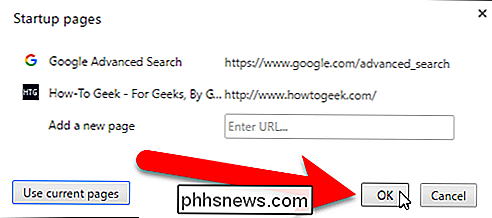
V dialogovém okně Spouštěcí stránky klikněte na "Použití aktuálních stránek". webové stránky, které jste aktuálně otevřeli na kartách prohlížeče (s výjimkou karty Nastavení), jsou uvedeny v dialogovém okně Spouštěcí stránky. Chcete-li přidat další webovou stránku, která není aktuálně otevřená, zadejte adresu URL této webové stránky do pole "Přidat novou stránku" a stiskněte klávesu Enter. Po uložení seznamu webových stránek klepněte na tlačítko OK.

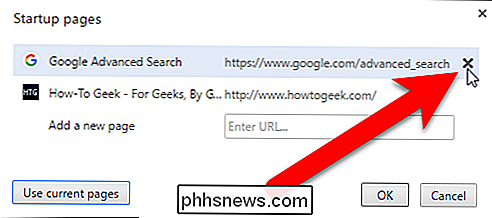
POZNÁMKA: Chcete-li odstranit webovou stránku ze seznamu, přesuňte myš nad webovou stránku a klepněte na tlačítko "X" vpravo.
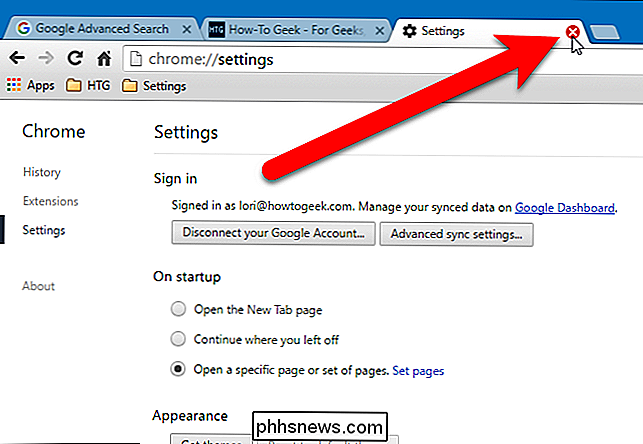
Zavření karty Nastavení , klikněte na tlačítko X "na pravé straně karty nebo stiskněte klávesu Ctrl + W na klávesnici.
Firefox
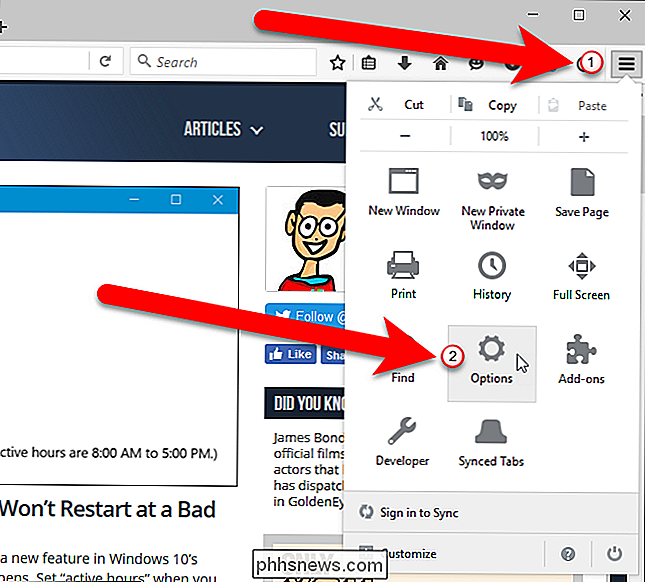
Otevřete prohlížeč Firefox a na samostatných kartách navštivte webové stránky, které chcete automaticky otevřít při otevření prohlížeče . Potom klikněte na tlačítko nabídky Firefox (tři vodorovné čáry) v pravém horním rohu okna a v rozevíracím seznamu klikněte na možnost "Možnosti".
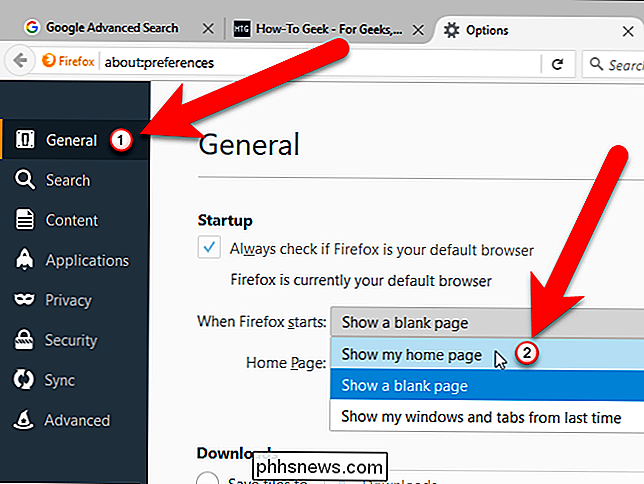
Ujistěte se, že je aktivní obrazovka Obecné a vyberte možnost "Zobrazit můj domov "
V poli Domácí stránka klikněte na" Použít aktuální stránky ".
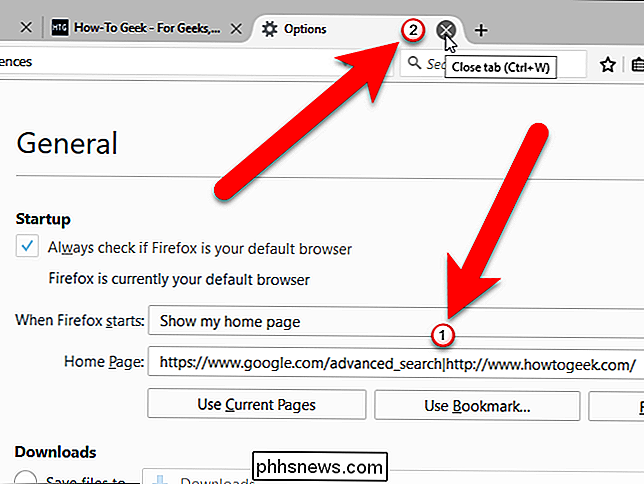
Adresy URL pro všechny otevřené karty (s výjimkou Záložka Možnosti) se přidávají do pole Domovská stránka oddělená svislými pruhy. Chcete-li zavřít kartu Možnosti, klepněte na tlačítko "X" na pravé straně karty nebo na klávesnici stiskněte klávesy Ctrl + W.
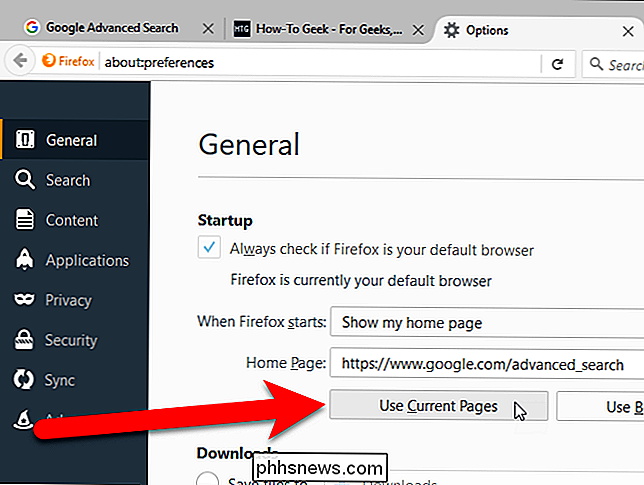
Chcete-li odstranit webovou stránku z domovské stránky, vyberte adresu URL pro webovou stránku a vertikální vpravo nebo vlevo od této adresy URL a výběr vymažte. Chcete-li však nastavit různé adresy URL domovské stránky, můžete také znovu postupovat podle výše uvedených kroků.
Opera
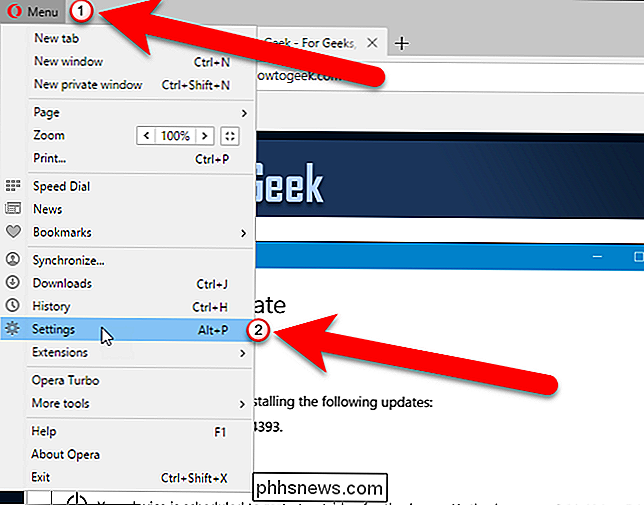
Otevřete aplikaci Opera a na samostatných kartách navštivte webové stránky, které chcete automaticky otevřít při otevření prohlížeče. Poté klikněte na tlačítko nabídky Opera v levém horním rohu okna a z rozevírací nabídky vyberte možnost Nastavení. Můžete také jednoduše stisknutím klávesy Alt + P otevřít Nastavení.
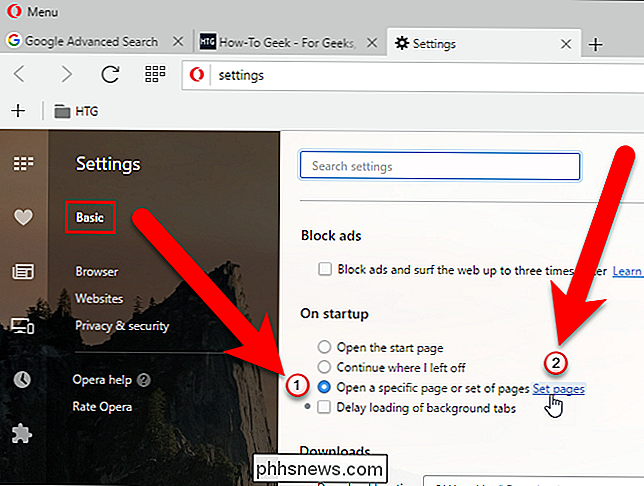
Na nové kartě se otevře obrazovka Nastavení. Zkontrolujte, zda je aktivní základní obrazovka. Vyberte volbu "Otevřít určitou stránku nebo sadu stránek" a poté klikněte na odkaz "Nastavit stránky".
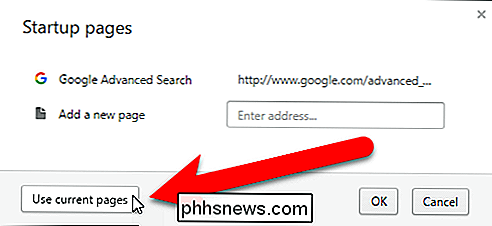
V dialogovém okně Spouštěcí stránky klikněte na tlačítko Použít aktuální stránky.
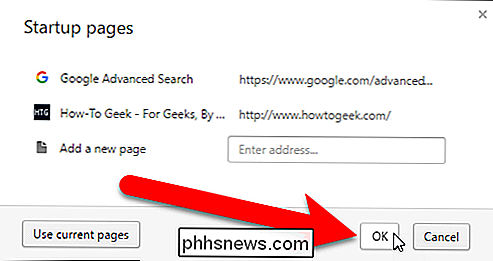
Všechny webové stránky, které máte v současné době otevřené na kartách v prohlížeči (s výjimkou karty Nastavení) jsou uvedeny v dialogovém okně Spouštěcí stránky. Chcete-li přidat další webovou stránku, která není aktuálně otevřená, zadejte adresu URL této webové stránky do pole "Přidat novou stránku" a stiskněte klávesu Enter. Po uložení seznamu webových stránek klepněte na tlačítko OK.
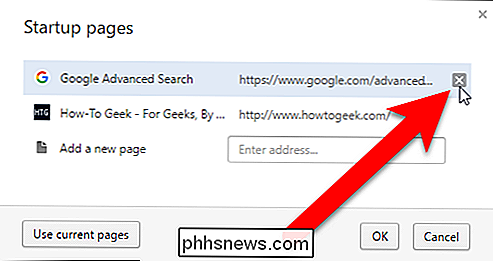
POZNÁMKA: Chcete-li odstranit webovou stránku ze seznamu, přesuňte myš nad webovou stránku a klepněte na tlačítko "X" vpravo.
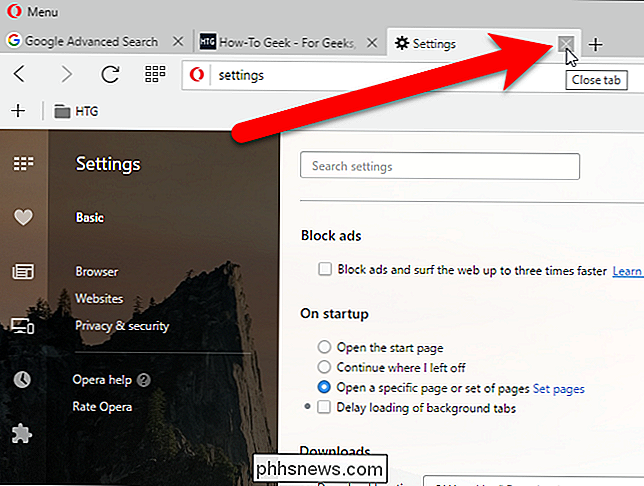
Zavření karty Nastavení , klepněte na tlačítko "X" na pravé straně karty nebo stiskněte klávesu Ctrl + W na klávesnici.
Internet Explorer
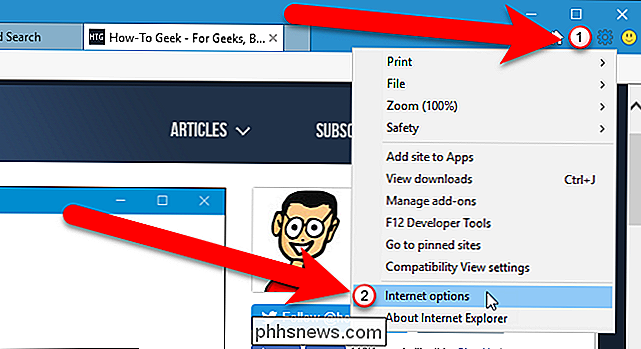
Otevřete aplikaci Internet Explorer a na samostatných kartách navštivte webové stránky, které chcete automaticky otevřít, když otevřete prohlížeč. Potom klikněte na ozubené kolo v pravém horním rohu okna a z rozevírací nabídky vyberte možnost "Možnosti Internetu".
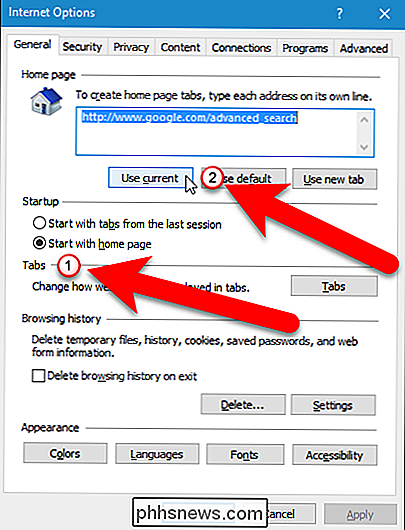
V dialogovém okně Možnosti Internetu ujistěte, že v části Spuštění je vybrána možnost Spustit s domovskou stránkou. Potom klepněte na tlačítko "Použít aktuální" v části Domovská stránka.
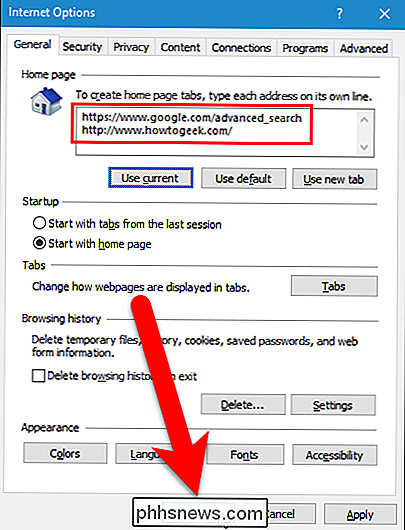
Každá adresa URL je umístěna na samostatném řádku v poli Domovská stránka. Klepnutím na tlačítko OK přijměte změnu a zavřete dialogové okno
Chcete-li z domovské stránky odstranit webovou stránku, vyberte adresu URL webové stránky a odstraňte ji. Můžete také postupovat podle výše uvedených kroků a nastavit různé adresy URL domovské stránky.
Microsoft Edge
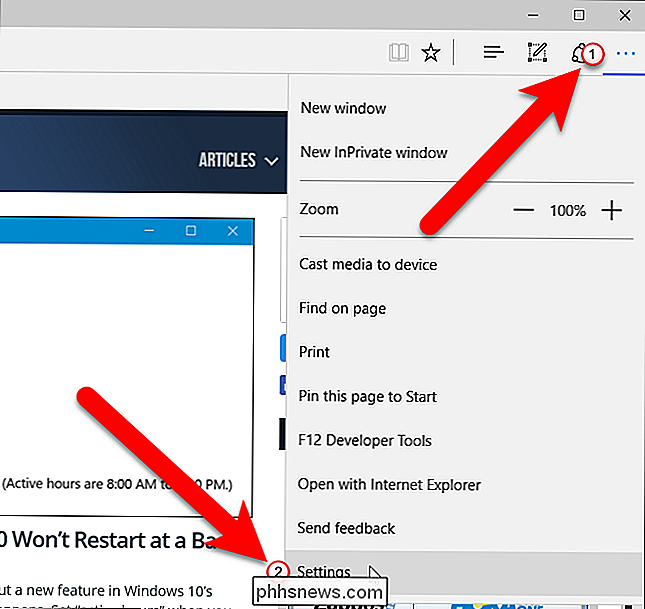
Microsoft Edge se liší od ostatních prohlížečů a webové stránky, které se automaticky otevřou při otevření prohlížeče, musí být nastaveny ručně. Otevřete aplikaci Microsoft Edge a v pravém horním rohu okna prohlížeče klikněte na tlačítko nabídky (tři body v řadě). V rozbalovací nabídce vyberte možnost "Nastavení".
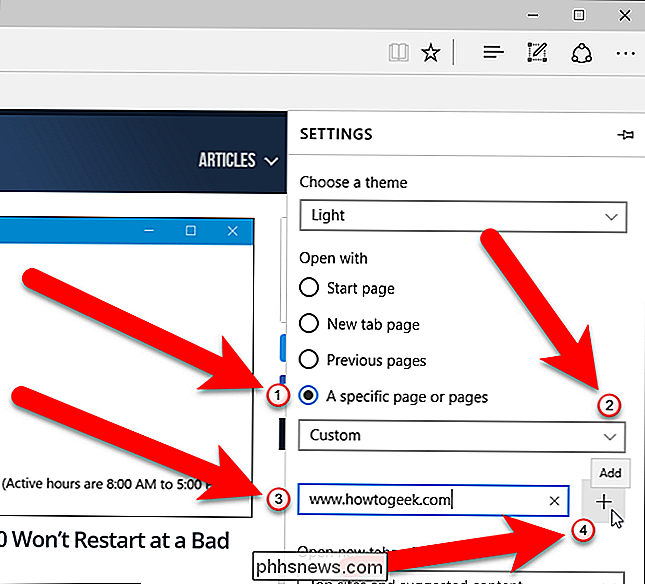
V podokně Nastavení vyberte možnost "Specifické stránky nebo stránky" v části Otevřít pomocí (1) av rozevíracím seznamu vyberte možnost "Vlastní" možnost (2). Poté do pole pod rozbalovacím seznamem (3) zadejte jednu z adres URL, kterou chcete automaticky otevřít, a klikněte na tlačítko "Přidat" (4). Opakujte (3) a (4) pro každou webovou stránku, kterou chcete automaticky otevřít při otevření prohlížeče.
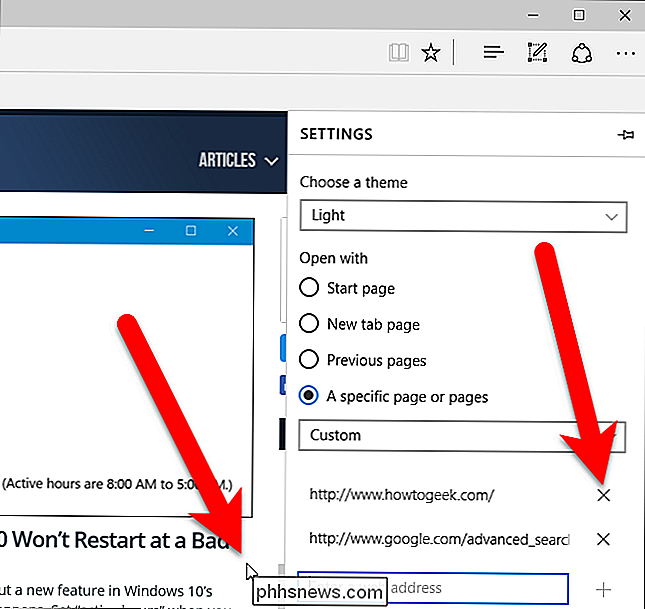
Chcete-li ze seznamu odstranit webovou stránku, klepněte na tlačítko "X" napravo od adresy URL. Klepněte na libovolné místo vpravo, mimo panel Nastavení a zavřete jej.
Pokud otevřete prohlížeč, můžete otevřít co nejvíce webových stránek, než chcete.

6 Typy chyb prohlížeče při načítání webových stránek a co znamenají
Při procházení webu máte jistotu, že narazíte na občasnou stránku s chybami. Tato příručka vám pomůže pochopit, co přesně každá chybová stránka znamená a co dělat, když ji uvidíte. Všimněte si, že každý prohlížeč zobrazuje a slova své chybové stránky odlišně. Chyba certifikátu nebo upozornění na malware vypadá jinak v různých prohlížečích, ale různé typy chybových stránek znamenají totéž.

Jak nastavit oprávnění souborů a složek v systému Windows
Obvykle se nemusíte starat o oprávnění v systému Windows, protože se o něj již stará operační systém. Každý uživatel má vlastní profil a vlastní sadu oprávnění, která zabraňuje neoprávněnému přístupu k souborům a složkám.Jsou však časy, kdy můžete chtít ručně nakonfigurovat oprávnění na soubor souborů nebo složek, abyste zabránili ostatním uživatelům v přístupu k datům. Tento příspěvek předpokládá, že ostatní "li