Jak omezit přístup ke svému PlayStation 4 pomocí kódu Passcode
Kdokoli s fyzickým přístupem k PlayStation 4 může stahovat regulátor, zapnout jej a začít pracovat - alespoň ve výchozím nastavení. Můžete omezit přístup ke své PlayStation 4, aby lidé nemohli hrát vaše hry, nepoškozovat soubory uložené a nakupovat online bez vašeho svolení.
Právě povolení blokování hesel není dost dobré. Budete také chtít zabránit tomu, aby lidé vytvářeli nové profily pomocí vestavěných rodičovských ovládacích prvků, nebo lidé mohou používat svou PlayStation 4 vytvořením nového profilu při jeho zapnutí.
Jak omezit přístup k vašemu profilu
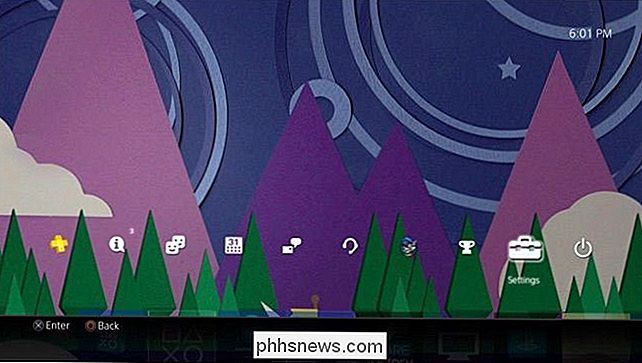
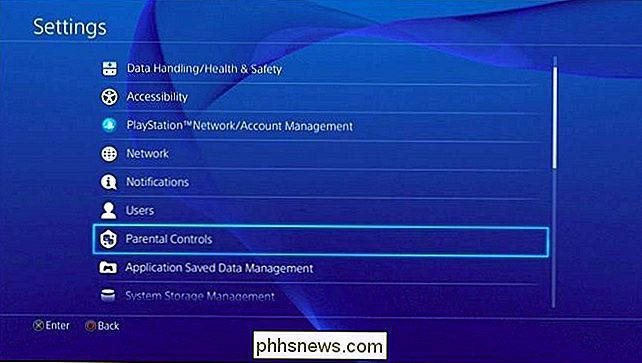
Můžete nastavit přístupový kód, který zabrání lidem, aby se přihlásili do vašeho profilu PlayStation 4. Chcete-li tak učinit, nejprve se do profilu PlayStation 4 přihlaste. Stisknutím tlačítka "Nahoru" na domovské obrazovce otevřete řadu ikon v horní části obrazovky, vyberte "Nastavení" a stiskněte tlačítko "X."
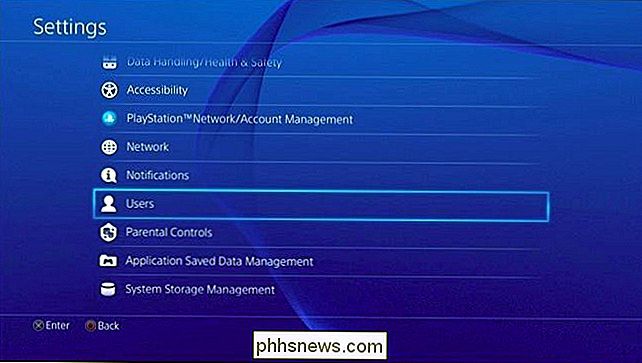
Přejděte dolů na obrazovku Nastavení a vyberte možnost "Uživatelé".
Zvolte volbu "Nastavení přihlášení" na obrazovce Uživatelé.
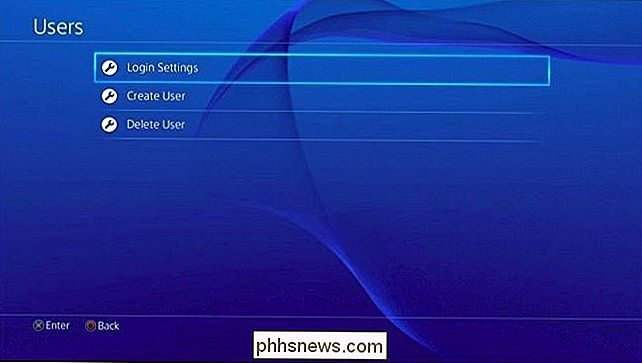
Na obrazovce Nastavení přihlášení se zobrazí volba "Přihlášení k PS4 automaticky". Tato volba nepřekročí přístupový kód, pokud ji povolíte. Pokud povolíte tuto možnost a nastavíte přístupový kód, vaše zařízení PS4 se automaticky pokusí přihlásit a požádat o přístupový kód vždy, když jej zapnete.
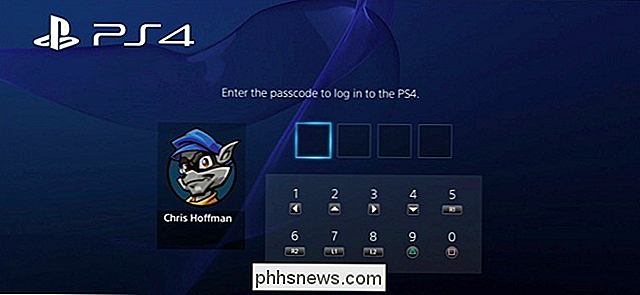
Zvolte "Správa hesel" na této obrazovce. jste vytvořili přístupový kód, budete vyzváni k vytvoření jednoho. Passcodes jsou číselné kódy dlouhé čtyřmi číslicemi. Zadejte je pomocí tlačítek vlevo, nahoru, doprava, dolů, R1, R2, L1, L2, trojúhelník a čtverec. To vám umožní rychle zadat přístupový kód stiskem čtyř tlačítek, když zapnete zařízení PlayStation 4.
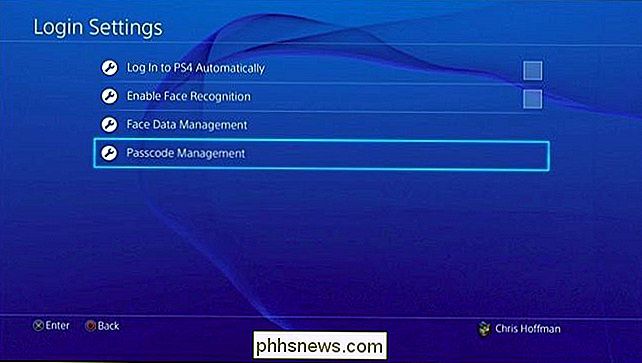
Dvakrát zadejte svůj přístupový kód, abyste potvrdili, že jste jej zadali správně. Po nastavení hesla je nutné jej zadat pokaždé, když se přihlásíte do PlayStation 4. Heslo můžete změnit nebo odstranit podle položky Nastavení> Nastavení připojení> Správa hesel a výběrem položky "Změnit heslo" nebo "Smazat". "
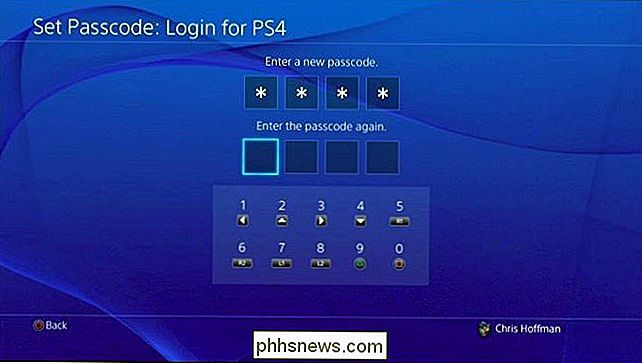
Pokud máte na svém PS4 více uživatelských účtů, musíte se s každým z nich přihlásit a pro každý přístup nastavit přístupový kód pro každý profil. Dlouze stiskněte tlačítko "PlayStation" na ovladači a vyberte "Přepnout uživatele", chcete-li rychle přepínat uživatelské účty a nastavit přístupové kódy pro každého uživatele.
Jak omezit přístup hosta
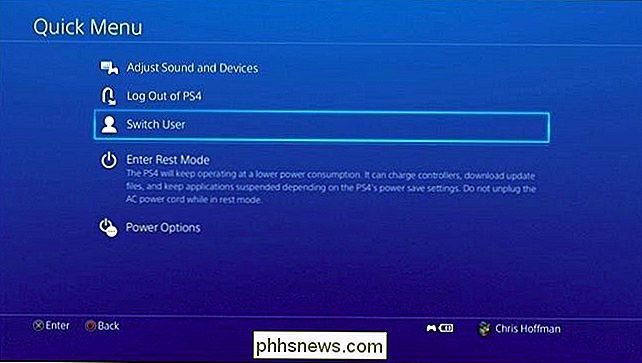
I po omezení přístupu k uživatelským profilům pomocí přístupové kódy, kdokoli s fyzickým přístupem k zařízení PS4 jej může zapnout a vytvořit nový profil z přihlašovací obrazovky a spustit přehrávání. Pokud nechcete, aby děti nebo spolubydlící hrály se svým PlayStation 4, můžete mu zabránit v přístupu k nim a zajistit, že pouze uživatelské profily, které jste přidali, mohou používat PS4.
To je dosaženo pomocí vašeho rodičovského systému PlayStation 4 ovládání. Přejděte na obrazovku Nastavení PS4 a vyberte "Rodičovská kontrola", abyste získali přístup k těmto nastavením.
Zvolte možnost "Omezit používání funkcí PS4". Musíte zadat PIN rodičovské kontroly. Pokud jste ještě nezadali kód PIN, musíte zadat výchozí kód PIN, který je 0000.
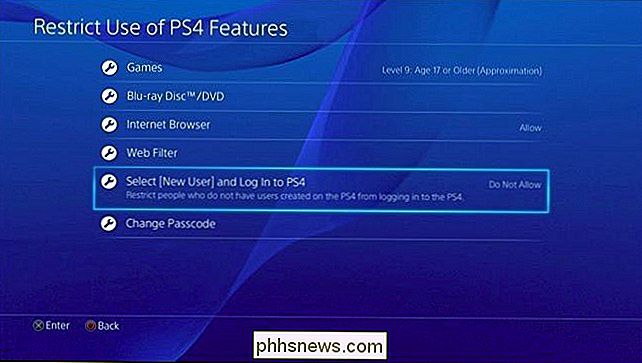
Vyhledejte možnost "Vybrat [Nový uživatel] a přihlaste se do PS4" a nastavte jej na "Nepovolí . "Pokud se někdo pokusí přidávat nového uživatele a přihlásit se do PS4 z přihlašovací obrazovky, bude muset znát kód PIN pro rodiče.
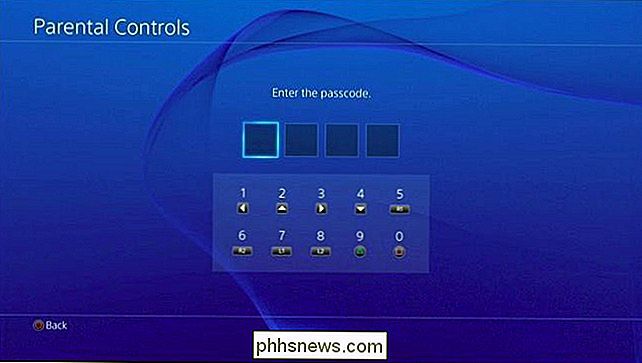
Jakmile budete mít, budete chtít nastavit silnější kód PIN výchozí hodnota 0000. Chcete-li nastavit kód PIN, zvolte zde možnost Změnit kód pasu. Tento kód PIN je oddělen od přístupového kódu vašeho uživatelského profilu, ale oba jsou čtyři číslice. Můžete si nastavit jak přístupový kód, tak kód PIN rodičovského zámku na stejné čtyřmístné kódy, abyste si je mohli snadno zapamatovat.
Ujistěte se, že se odhlásíte nebo vložíte PS4 do režimu odpočinku
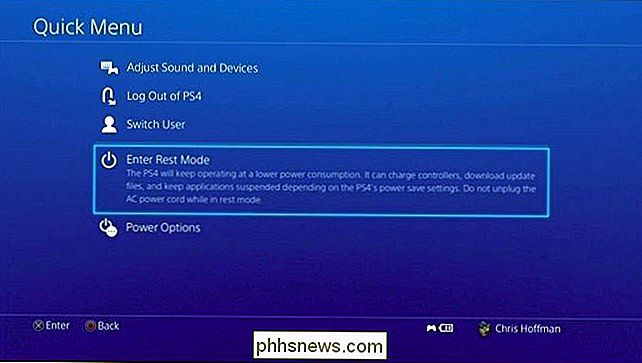
Pokud opravdu chcete zajistit, využívá vaše PlayStation 4 bez vašeho svolení, nezapomeňte se odhlásit z vašeho PS4, dát ho do klidového režimu nebo dokonce ho vypnout, když skončíte s ním. Pokud odskočíte z vašeho PS4 a necháte jej přihlášen - nebo jen vypněte televizor bez uvedení zařízení PS4 do režimu spánku - zůstane přihlášen a někdo může vyzvednout ovladač a začít hrát.
Chcete-li se odhlásit z vašeho PS4 nebo jej uspat, když jste hotovi, podržte stisknuté tlačítko "PlayStation" na ovladači a v této nabídce vyberte volbu "Odhlásit se z PS4" nebo "Zadejte režim odpočinku". Můžete také stisknout tlačítko Napájení na samotném systému PS4.
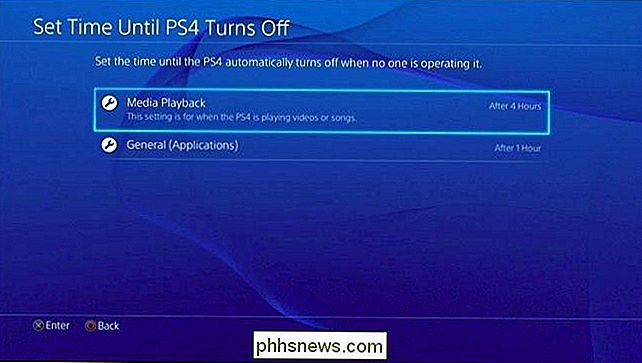
Když váš PS4 automaticky spánku, bude vás podepsat a další osoba, která ho zavede, bude muset zadat přístupový kód. Můžete nastavit, jak dlouho PS4 čeká, než se vrátí do režimu spánku, a přejděte do části Nastavení> Nastavení úspory energie> Nastavit čas, dokud se PS4 nevypne. Ve výchozím nastavení se vypne po jedné hodině, pokud hraje hru nebo na domovské obrazovce, nebo po čtyřech hodinách, pokud přehrává média, jako je například streamování Netflixu.
Jistě, čtyřmístný kód PIN není takový jako delší heslo, ale je to pohodlnější. Je to skvělé řešení, které brání lidem v přehrávání vašeho PS4 bez vašeho svolení a můžete zadat svůj přístupový kód pomocí čtyř rychlých tlačítek, když si přejete hrát.
Jak povolit Cortanu kdekoli na světě v systému Windows 10
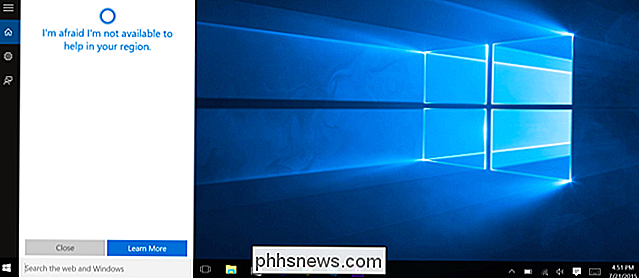
Virtuální asistent Cortany je jedním z hlavních funkcí systému Windows 10, ale je k dispozici pouze v sedmi zemích po celém světě při spuštění. "Obávám se, že nejsem k dispozici, abych vám pomohl ve svém regionu," omluví se. Proč není Cortana k dispozici na vašem počítači Windows 10? Společnost Microsoft chce před uvedením do provozu Cortanu přizpůsobit konkrétním jazykům a kultuře.
Odemknout soubory chráněné heslem
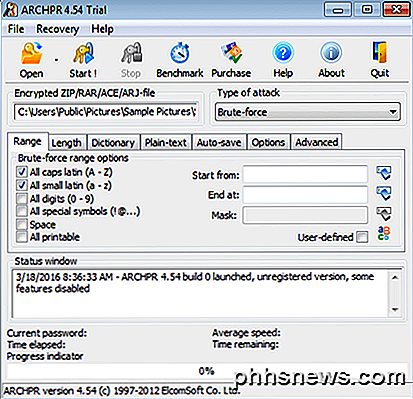
Máte soubor ZIP, do kterého se nemůžete dostat, protože má na něm heslo? Pokud jste zapomněli heslo, jedinou možností je zkusit obnovit heslo pomocí nástrojů jiných výrobců. V závislosti na tom, který program vytvořil soubor ZIP (7-Zip, WinZip atd.) A jaký typ šifrování byl použit, vaše šance na obnovení hesla se budou lišit.V tomto článku budu zmínit