Použití ruční brzdy k převodu libovolného video souboru na libovolný formát
Pokud jste někdy chtěli převést video soubor, ale nebyli jste si jisti, co používat, pak může být Handbrake program pro vás. Dnes vám ukážeme, jak je použít k převodu video souborů do různých formátů.
Existuje mnoho aplikací, které mají za cíl převést video soubory. Budou se propagovat jako svobodní a sportovat jako okázalé rozhraní, ale jak si dobře uvědomujeme, většina z těchto programů je prostě kecy. Kromě toho se často dodávají zabalené s panely nástrojů nebo škodlivým softwarem, takže to, co začalo jako nevinný pokus jednoduše převést video se změní na výlet do počítačového obchodu, aby váš notebook byl pevný.
Ruční brzda
Ruční brzda byla kolem již více než deset let a zůstává jednou z nejlepších aplikací pro překódování video souborů z jednoho formátu do druhého. Ruční brzda je otevřený zdroj a zcela bez jakýchkoli připojených řetězců nebo stinných nabídek; dostanete pouze to, co stáhnete, nic jiného.
Nakonec je k dispozici pro Windows, Mac a Ubuntu s rozhraním GUI nebo jako nástroj příkazového řádku. V tomto článku budeme používat verzi GUI systému Windows
Rychlý pohled na program
Ruční brzda je bezpochyby jedním z nejjednodušších programů konvertoru videa
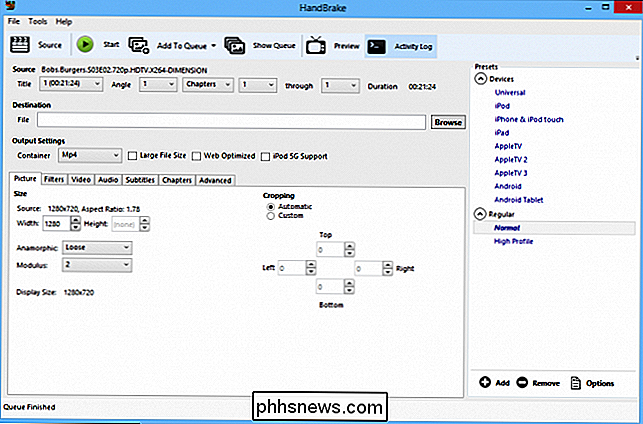
Podél horního řádku je šest kde můžete manipulovat se základními funkcemi, jako je otevření zdrojového souboru, přidání úlohy do fronty a jednoduché tlačítko "Start", které říká všechno.

Pod těmito tlačítky jsou vaše funkce Zdroj a cíl. Cílový cíl vám samozřejmě umožňuje vybrat, kde je váš uložený soubor uložen a co se nazývá. Zdroj zobrazuje základní informace o zdrojovém souboru: tituly v souboru, úhly a rozbalovací tlačítka, která vám umožní převést soubor podle kapitoly, času (sekund) nebo snímků.

Konečně jsou vaše výstupní nastavení. Je tu spousta věcí. Můžete nastavit kvalitu videa a zvuku, přidat titulky a mnoho dalšího.
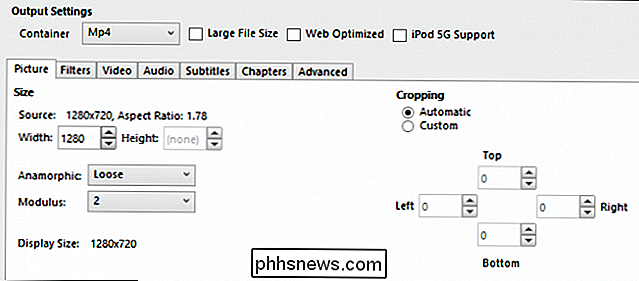
A my se s nimi nic neobtěžujeme. Dnes jsme jen ukázali nejjednodušší způsob, jak převést jeden formát video souboru na jiný.
Převedení zjednodušené
Zde je situace, chceme skutečně přehrát soubor na kartě Google Chrome, abychom mohli pak jej přeneste do našeho televizoru. Problém je, že soubor nebude přehrán, protože je ve formátu, který Chrome Chrome nepodporuje. Co děláme?
V tomto příkladu je formát našeho zdrojového souboru formát MKV nebo Matroska. Tento typ souboru je velmi oblíbený u dodavatelů anime a zahraničních filmů, protože umožňuje distribuovat je s dalšími funkcemi, jako jsou titulky a více jazyků. To znamená, že .MKV se může dokonale hrát v řešení typu all-in-one, jako je VLC, ale často se setkává s odporem jiných hráčů, jako je Windows Media Player a Chrome.
Takže chceme převést náš .MKV soubor na. MP4 soubor, který je kompatibilní s čímkoli, čím jej hrajete. Máte-li soubor MP4, pravděpodobně budete moci sledovat to bez problému.
První věc, kterou děláme, je výběr našeho zdroje. Klepněte na tlačítko "Zdroj" a v rozevíracím seznamu zvolte "Otevřít soubor".
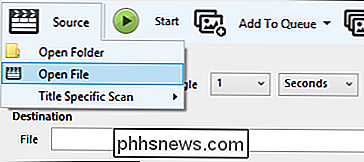
Procházejte souborový systém, kde se nachází problémový soubor, vyberte jej a klepněte na tlačítko Otevřít.
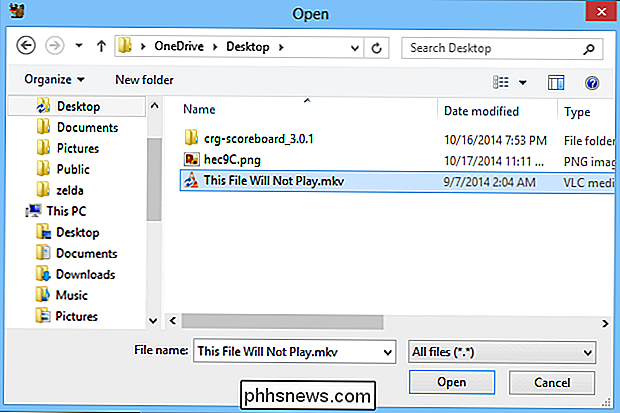
'převádíme konverze pod položkou Zdroj.
Pro tuto operaci neděláme žádné úpravy v nastavení výstupu. Jedná se o přímou konverzi z .MKV na .MP4, takže nastavení kontejneru ponecháme tak, jak je. Jediná věc, kterou je třeba udělat, je říct Handbrake, kam umístit náš nový soubor a co jej nazvat.
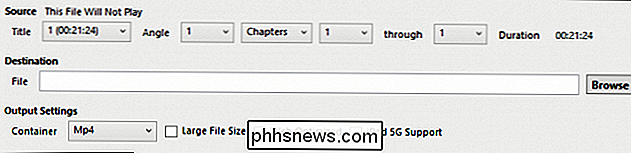
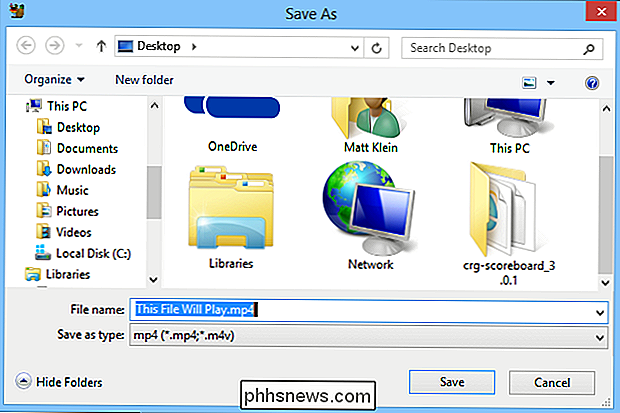
Klikneme na "Procházet" pro náš soubor Destination, zvolíme místo pro náš nový soubor a udělíme mu to název. Ujdeme se a soubor uložíme na stejném místě jako náš zdroj a klikneme na tlačítko Uložit.
Zpět na hlavní okno okna Handbrake uděláme další úryvek a klikneme na tlačítko "Start".
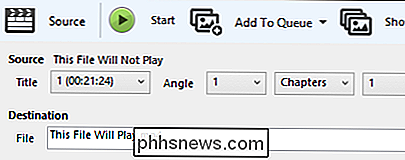
V závislosti na čase rychlostí počítače a velikostí souboru může trvat několik minut nebo několik hodin. Můžete zaznamenat pokrok ruční brzdy v dolní části okna aplikace. Zde vidíte, že náš soubor je téměř šest procent úplný a má zbývajících devatenáct minut (odhad).

Po dokončení našeho souboru bychom jej měli mít možnost přehrát v prohlížeči Chrome. A úspěch, můžeme nyní snadno přehrávat tento soubor prakticky na jakémkoli přehrávači videa, telefonu, tabletu a samozřejmě ho odnesli na naši velkou obrazovku v obývacím pokoji!
Ruční brzda je snadno ovladatelná, bez rizika, a dokážeme dosáhnout velmi žádaných výsledků, a to jednoduše pomocí výchozích nastavení. Je samozřejmé, doporučujeme ji používat, spíše než hrát stahovací ruletu a případně nainstalovat strašlivou část softwaru do vašeho systému.
Přesto jsme zvědaví, co používáte, a jste s ní spokojeni? Jak to porovnává s ruční brzdou? Nezapomeňte nás informovat v našem diskusním fóru!
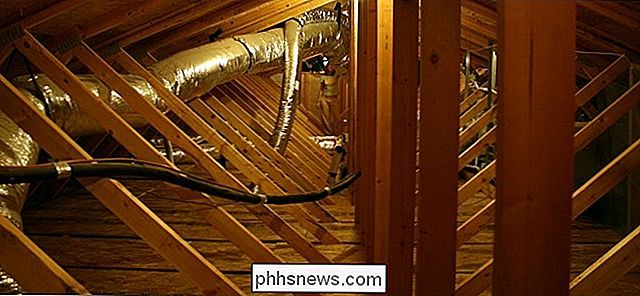
Jak správně udržovat podkroví vašeho domova
Získání inteligentního termostatu pro řízení vytápění a chlazení ve vašem domě může potenciálně ušetřit peníze v závislosti na tom, jak ho používáte, ale termostat není ušetří vám peníze sama o sobě. Váš domov také potřebuje dobrý průtok vzduchu a izolaci a podkroví je největším dílem hádanky. Ujistěte se, že má správnou ventilaci Možná nebude mít smysl, ale aby váš dům zůstal v pohodě během léto a teplo v zimě, podkroví musí mít správné větrání, takže horký vzduch může snadno uniknout.
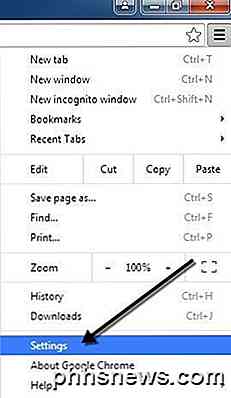
Jak nastavit více domovských stránek ve webovém prohlížeči
Přestože používám SpeedDial jako výchozí výchozí stránku pro nové karty, rád bych také měl načíst svůj prohlížeč s několika kartami, které jsem otevřel při jeho prvním spuštění. Obvykle kontroluji svůj e-mail a četl jsem určité zpravodajské stránky, takže když budu ráno otevřít Chrome, je pěkné, aby se tyto dvě webové stránky automaticky otevřely spolu s prohlížečem na svých kartách.V tomto článku vám ukážeme, jak nastavit více dom