Jak smazat zprávy na
Hmm, takže jste před dvěma lety poslali někomu jinému na Facebooku nevhodnou zprávu a teď se to vrátí, aby vás pronásledovalo? No, to je Facebook! Budou uchovávat každý poslední detail, na který jste někdy klikli nebo zadali na své webové stránky. Od spuštění zpráv na Facebooku můžete zobrazit historii chatu / zprávy až na začátek. To je skvělé po většinu času, ale existují případy, kdy se skutečně musíte zbavit konverzace, abyste se zachránili.
Aktualizace : Facebook aktualizoval své rozhraní a mazání zpráv a konverzací je nyní trochu jednodušší, než tomu bylo předtím.
Nová metoda:
Když se přihlásíte do Facebooku, pokračujte a klikněte na Messenger v levém panelu. Bude načteno nové rozhraní messenger, které má tři části: seznam konverzací vlevo, některé možnosti vpravo a obsah zprávy uprostřed, jak je znázorněno níže.
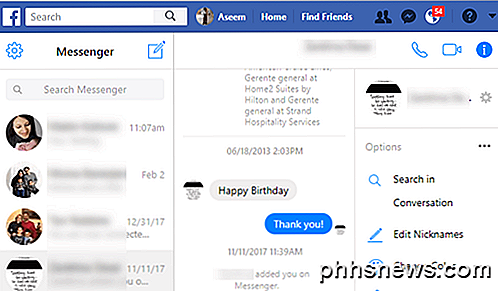
Odtud můžete řídit konverzaci nebo jednotlivé zprávy v rozhovoru. Chcete-li smazat celou konverzaci, přesuňte kurzor myši na konverzace a objeví se ikona ozubeného kola.
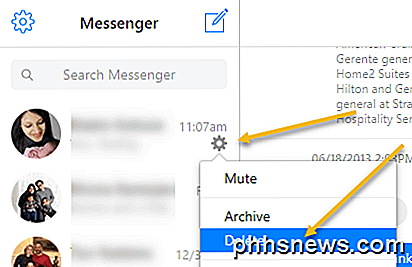
Pokud kliknete na zařízení, budete moci ztlumit, archivovat nebo odstranit konverzaci. Chcete-li v konverzaci smazat jednotlivá zpráva, umístěte kurzor nad zprávu a uvidíte tři malé body.
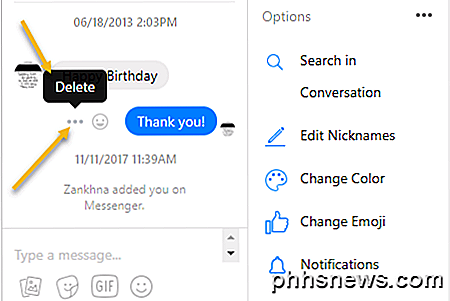
Klepnutím na tyto tři tečky udělujete jednu možnost smazání zprávy. Neexistuje zde žádná možnost archivu, takže je trvale odstraněna. Nakonec v pravém podokně můžete kliknout na ikonu ozubeného kola podle jména osoby a zvolit také Odstranit odtud.
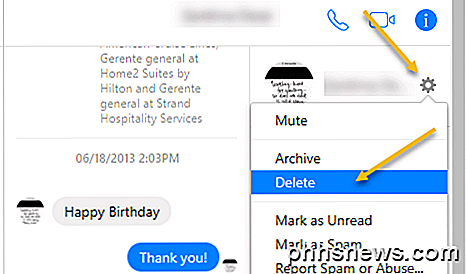
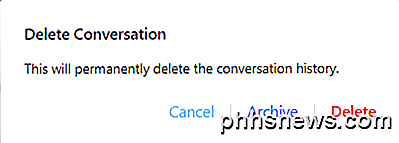
Pokud klepnete na tlačítko Odstranit z levého nebo pravého panelu, zobrazí se stále zpráva s dotazem, zda chcete konverzaci skutečně smazat nebo ji archivovat.
Stará metoda:
Ve výchozím nastavení, pokud chcete smazat zprávu ve Facebooku, ve skutečnosti ji archivuje. Ano, pokouší se, aby bylo pro vás těžké skutečně vymazat cokoliv ze své rozsáhlé databáze. Takže řekněme, že se dívám na zprávu a kliknu na malou X napravo:
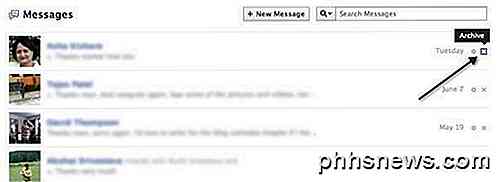
Jak můžete vidět, nahoře se objeví velký archiv, který naznačuje, že to skutečně nebude smazáno. Například pokračujte a archivujte zprávu. Všimněte si, že odstraníte celou konverzaci, kterou jste měli s touto osobou, a to i v případě, že trvá několik týdnů, měsíců nebo let.
Všechny archivované zprávy však můžete snadno zobrazit kliknutím na odkaz Více v horní části levého postranního panelu.
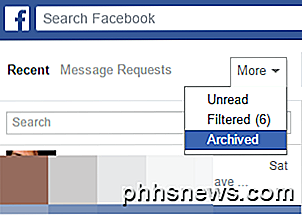
Pokračujte a klikněte na možnost Archivace a uvidíte nyní pouze archivované zprávy. Jsou stále tam! Takže je to, že archivace zprávy není stejná jako její vymazání.
Naštěstí je velmi snadné smazat konverzaci nebo zprávy na Facebooku, ať už je to nedávno nebo archivováno. Jednoduše klikněte na konverzaci a pak na malou ikonu ozubeného kola, která se nachází nad konverzací.
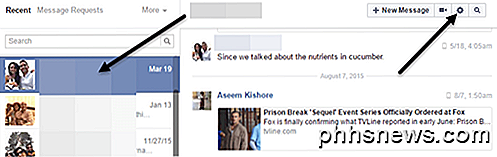
Zobrazí se vám spousta možností, ale dvě položky, které nás zajímají, jsou Odstranit konverzace a Odstranit zprávy .
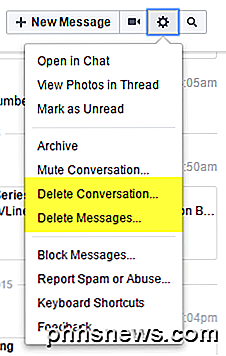
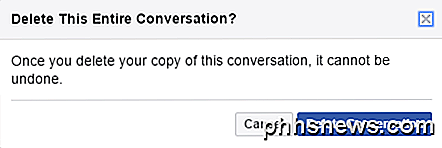
Odstranit konverzace odstraní celou historii chatu, kterou jste měli s touto osobou. Tuto možnost dejte pozor, protože celá konverzace bude smazána a nebude ji možné obnovit.
Pokud chcete pouze některé části konverzace smazat, zvolte možnost Odstranit zprávy . Za každou zprávu v konverzaci se zobrazí malé políčka. Vyberte zprávy a klepněte na tlačítko Odstranit .
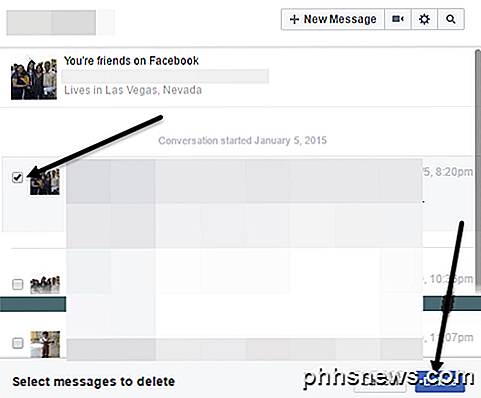
Nyní jsou zprávy a konverzace opravdu pryč, nejen skryté! Dobře, jsem si jistý, že Facebook uchovává nějakou zálohu, ale již nebudete moci vidět tuto zprávu ve vašem účtu.
Aplikace Facebook Messenger
Aktualizace: Nejnovější verze mobilní aplikace Facebook také mění způsob odstranění zprávy. Níže uvedu obě metody, pokud používáte starší verzi.
Nová metoda:
Chcete-li vymazat celou konverzaci v aplikaci Messenger na svém iPhone, musíte kliknout na kartu Domov v dolní části stránky a poté na Zprávu v horní části stránky. Zobrazí se seznam všech vašich konverzací. Nyní můžete stisknout nebo stisknout tlačítko, dokud se nezobrazí náhled. V podstatě musíte provést 3D konverzace.
Když se objeví náhled, rychle před tím, než načte celý podproces zprávy, přetáhněte prstem nahoru. Někdy to možná budete muset dělat několikrát, než se na něj dostanete.
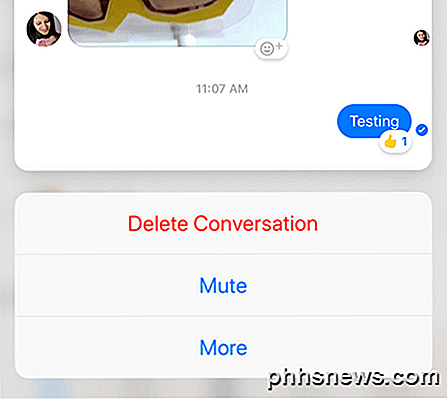
Chcete-li odstranit jednu zprávu, klepněte na konverzaci a načtěte celou historii zpráv. Nyní 3D se dotkněte konkrétní zprávy a zobrazí se seznam reakčních ikon.
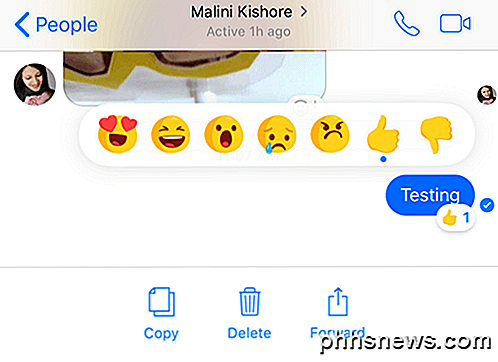
Také v dolní části se objeví tři možnosti: Kopírovat, Odstranit a Vpřed . To funguje pouze na zařízeních Apple, samozřejmě. V Androidu bude fungovat starší metoda níže.
Stará metoda:
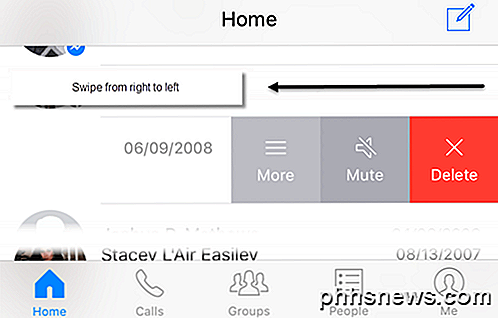
Můžete také odstranit zprávy z telefonu pomocí služby Facebook Messenger. Jednoduše přetáhněte prstem zprava doleva v konverzaci a uvidíte možnost smazání konverzace.
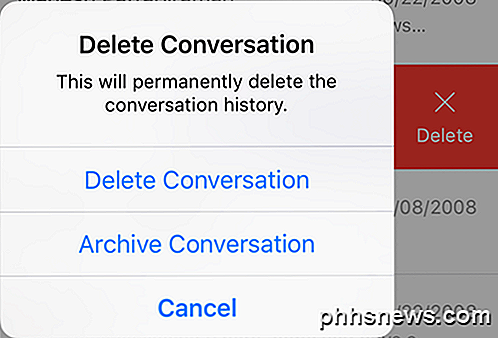
Když klepnete na Odstranit, získáte další vyskakovací okno s dotazem, zda chcete konverzaci smazat nebo archivovat.
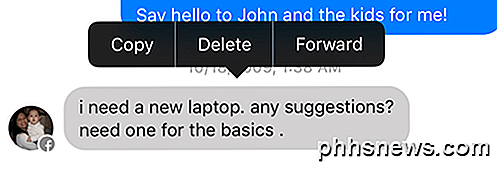
Konečně můžete také jednotlivé zprávy v rámci konverzace pomocí aplikace Messenger smazat dlouhým stisknutím příslušné zprávy. Objeví se malé menu a možnost Odstranit .
Takže v podstatě máte stejné funkce ve webovém prohlížeči av aplikaci, takže je to dobrá věc. Máte-li dotazy, zadejte komentář. Užívat si!
Jak se vyvarovat snoopingu na hotelovém Wi-Fi a ostatních veřejných sítích
Sítě Wi-FI hotelu jsou často zcela otevřené, vyžadují pouze číslo místnosti, kód nebo prokliku. Internet. Tento nedostatek skutečného šifrování znamená, že vaše používání internetu je zranitelné, když se snoopuje od jiných, kteří sdílejí síť. Wi-Fi sítě jako ty, které jsou v provozu na většině hotelů, nejsou soukromé.
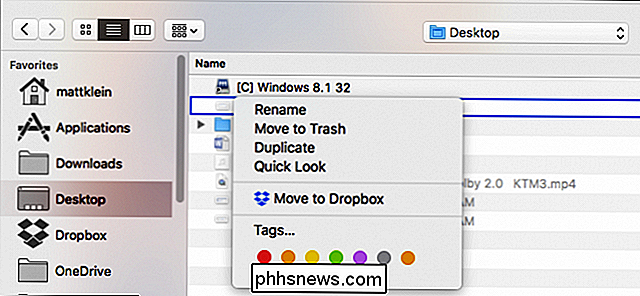
Jak přejmenovat soubory z dialogu Uložit v OS X
OS X je skvělý, jemně vyleštěný operační systém, ale není bez jeho vad. Po celá léta neexistuje žádný způsob, jak přejmenovat soubory z dialogového okna Uložit - až do teď. To se nezdá tak špatné, ale znamená to, že pokud jste chtěli uložit soubor s jménem, který byl již přijat, vy nejprve musel otevřít vyhledávač, přejděte do souboru, přejmenujte soubor tam a pak se vraťte do dialogového okna Uložit a uložte soubor.