Jak vytvořit počítač Talk / Speak Co jste zadali
V systému Windows je skvělá funkce, která vám umožňuje komunikovat s počítačem nebo mluvit, co říkáte! Tato metoda využívá vestavěné rozhraní API nainstalované v systémech Windows XP, Vista, 7, 8 a 10 s názvem SAPI (Speech Application Programming Interface).
Rozhraní Microsoft Speech API je to, co se používá pro funkci usnadnění přístupu k řeči, která je součástí systému Windows. Můžete také napsat programy, které volají API, což vám umožní nechat vaše aplikace mluvit, ale to je pro vývojáře.
Stačí, aby váš počítač říkal, co chcete, je docela snadné! V tomto článku vám ukážeme, jak vytvořit skript VBS, který bude zadávat text od uživatele a pak ho mluvit. Také zmíním, jak pevně kódovat text, který chcete mluvit, a naplánovat tento skript pro běh na konkrétní události, jako je spuštění systému Windows nebo odhlášení.
Vstupní text, Hovor
Začneme s jednoduchým skriptem, který zobrazí dialogové okno, kde můžete zadat, v čem chcete, aby systém Windows mluvil. Za prvé, pokračujte a otevřete Poznámkový blok.
Krok 1: Vložte následující text do nového dokumentu:
Zpráva, Sapi
message = InputBox ("Zadejte požadovaný text", "Speak This")
Nastavit sapi = CreateObject ("sapi.spvoice")
Zpráva sapi.Speak
Všimněte si, že při kopírování textu z webového prohlížeče a vložení do poznámkového bloku způsobí problémy. Než soubor uložíte, musíte projít a smazat každou citaci (") a znovu zadat citát. V níže uvedeném příkladu je šest citací. Mělo by vypadat něco jako obrázek níže.
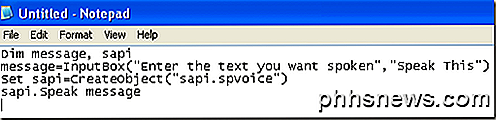
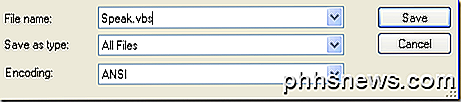
Nyní, když se chystáte uložit soubor, dejte mu nějaké jméno, ale ujistěte se, že také zadáte .VBS za název. Dále u pole Uložit jako jako typ zvolte Všechny soubory namísto výchozích textových dokumentů.
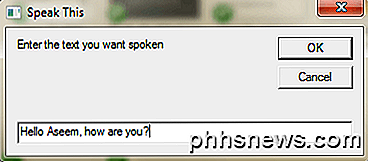
Nyní poklepejte na soubor VBS a uvidíte vstupní pole, kde můžete zadat text, který chcete mluvit! Zadejte něco a klepněte na tlačítko OK.
Pokud jste udělali všechno v pořádku, měl byste slyšet buď mužský nebo ženský hlas, který by vás vyslovil. Pokud se dostanete jakýkoli druh chybové zprávy, ujistěte se, že zkopírujte a vložte text znovu a nahraďte ty citace.
Nakonfigurujte nastavení hlasu SAPI
To je zábava, ale můžeme také nakonfigurovat náš malý mluvící počítač s různými nastaveními. Můžeme změnit hlasitost, jak rychle nebo zpomalit hlasové rozhovory a měnit pohlaví mezi muži a ženami. Zde je nějaký příklad kód, kde jsem přidal pár dalších řádků.
Zpráva, Sapi
message = InputBox ("Zadejte požadovaný text", "Speak This")
Nastavit sapi = CreateObject ("sapi.spvoice")
Nastavit sapi.Voice = sapi.GetVoices.Item (1)
sapi.Rate = 0
sapi.volume = 100
Zpráva sapi.Speak
Výchozí hodnota je 0 a rozsah je -10 až 10. -10 bude mít poměrně silný hlas a 10 bude hovořit velmi rychle. Hlasitost je nastavena na hodnotu 100 a rozsah je 0 až 100. Řádek, který začíná nastavením sapi.Voice, vám umožní změnit jiný hlas, pokud je ve vašem systému nainstalován.
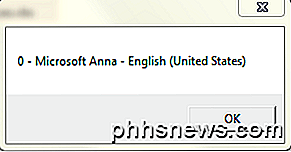
Všimněte si, že počet hlasů, z nichž si můžete vybrat, závisí na operačním systému. V systému Windows 7 existuje pouze jeden hlas, Microsoft Anna.
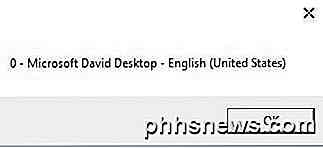
V systému Windows 10 existují dva hlasy: Microsoft David a Microsoft Zira, jak je uvedeno níže.
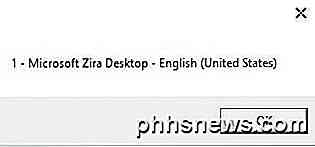
Pokud je ve vašem systému nainstalován pouze jeden hlas, musíte změnit sapi.GetVoices.Item (1) na hodnotu sapi.GetVoices.Item (0), jinak se při pokusu o spuštění skriptu zobrazí chybová zpráva. Můžete také vytvořit další dokument Poznámkový blok a vložit kód níže, který vám řekne, jaké hlasy jsou nainstalovány. Uložte jej jako soubor .VBS, jak je uvedeno výše, a spusťte jej.
Nastavit VObj = CreateObject ("SAPI.SpVoice")
Pro každý hlas ve VObj.getvoices
I = I + 1
msgbox "" & (I - 1) & "-" & Voice.GetDescription
další
Až dosud používáme toto dialogové okno pro zadávání textu, ale můžete také jednoduše napsat zprávu do souboru skriptu. To by bylo užitečné, pokud byste chtěli naplánovat automatické spuštění skriptu. Je zřejmé, že to může být používáno k žert vašich přátel a rodiny a funguje to opravdu dobře.
Představte si, že někdo zapíná počítač a slyší počítač a řekne jim: "Ahoj John, jsem velmi ospalý, prosím tě dneska neobtěžuj!" Můžu vám slíbit ze zkušenosti, je to hysterický a měli byste to určitě zkusit.
Chcete-li hardcode zprávy, jednoduše změnit poslední řádek na něco takového:
sapi.Speak "Dobrý den, John, dneska jsem velmi unavená!"
Naplánovat soubor skriptu
Nyní, když jste svou zprávu zkomprimovali podle zamýšleného cíle, stačí ji spustit, pokud chcete. Pokud jste technicky zdatní, můžete použít program jako AutoIt, který vám umožní dělat extrémní věci, jako je spuštění souboru skriptu při otevření určitého programu nebo při maximalizaci nebo minimalizaci oken.
Nemám čas se dostat do všeho, co v tomto příspěvku, ale naštěstí má Microsoft vestavěný prvek nazvaný Plánovač úloh, který vám umožní dělat některé velmi komplikované věci se skripty snadno.
Můj předchozí příspěvek se zabývá podrobněji, jak naplánovat spuštění souboru skriptu, když se v systému Windows objeví určité události. Pokud máte nějaké potíže s tím, že váš skript bude fungovat, neváhejte a zašlete komentář a pokusím se vám pomoci. Užívat si!
5 způsobů, jak spustit nebo obnovit zapomenuté heslo systému Windows
Nedávno jsem pomohl klientovi obnovit zapomenuté heslo systému Windows pomocí několika různých nástrojů. Nakonec jsme dokázali obnovit heslo administrátora na prázdné heslo, aby se mohl přihlásit do systému Windows. Byl to poměrně dlouhý a komplikovaný proces, ale to fungovalo. Bohužel neexistuje žádná "cesta" k resetování hesla systému Windows a v závislosti na verzi systému Windows, kterou používáte, možná budete muset vyzkoušet různé metody.Nakonec neexistuje ani žádná skutečn
Jak sdílet bezdrátové ethernetové připojení k internetu se všemi vašimi zařízeními
Wi-Fi dosud zcela nepřevzal svět. Některé hotely mohou nabízet například kabelové ethernetové připojení a skvrnitý nebo nedostupný Wi-Fi. Ale můžete zapnout toto drátové připojení Ethernet do připojení Wi-Fi, které mohou používat všechna vaše zařízení. V některých případech může být získávání Wi-Fi v organizaci spíše utrpením - možná budete potřebovat speciální Wi-Fi přihlásit se.