Jak vypnout iOS 10 Historie vyhledávání reflektorů
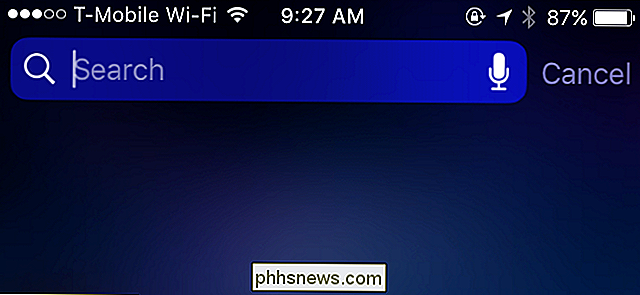
Vyhledávání reflektorů na iOS 10 nyní ukládá vaše předchozí vyhledávání. Pokud klepnete na panel Vyhledávací prvek Spotlight na vašem iPhone nebo iPadu, zobrazí se vám seznam provedených vyhledávání. Zde je návod, jak vymazat tento seznam - nebo jej úplně skrýt.
SOUVISEJÍCÍ: Použití Spotlight Search na vašem iPhone nebo iPad
Nejprve otevřete aplikaci Nastavení v iPhonu nebo iPadu a klepněte na Všeobecné> Spotlight Hledat.
Zde deaktivujte možnost "Siri Suggestions". Toto bude skrýt Siriho seznam doporučených aplikací stejně, ale je to jediný způsob, jak skrýt svou historii.
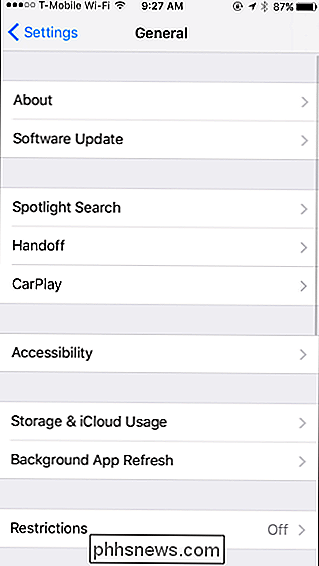
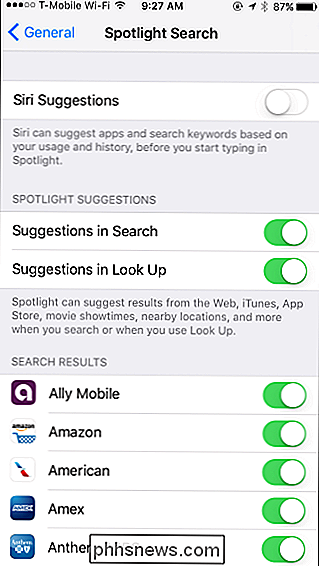
SOUVISEJÍCÍ: Jak vypnout Siri App návrhy na iPhone
Pokud chcete jen vymazat historii , můžete odtud změnit "návrhy Siri" a okamžitě je obrátit zpět. Tímto se vymaže historie předchozích hledání a Spotlight začne pamatovat historii od začátku
Všechna citlivá vyhledávání budou z historie zmizena a nezobrazí se na obrazovce vyhledávání Spotlight - dokud je znovu neprovedete
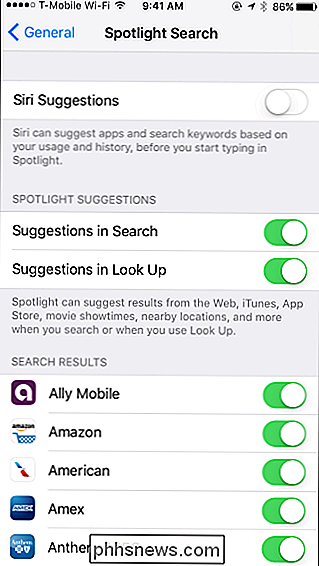
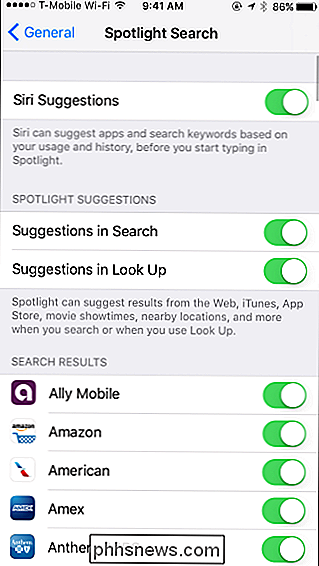
Při skrývání historie vyhledávání není žádný způsob, jak používat návrhy aplikace Siri. Doufejte, že Apple tuto možnost přidá do budoucí verze systému iOS.
Jak změnit svůj uživatelský účet v systému Windows 10 Ubuntu Bash Shell
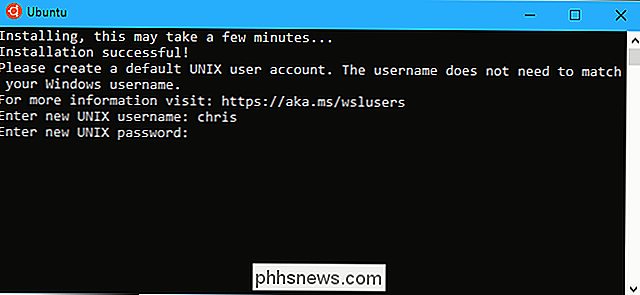
Při prvním načtení Ubuntu nebo jiné distribuce systému Linux v systému Windows 10 budete požádáni o vytvoření uživatelského jména a hesla systému UNIX. Bash automaticky přihlásí do tohoto uživatelského účtu při spuštění shellu, ale můžete změnit pověření, pokud potřebujete. Jak uživatelské účty pracují v prostředí Linux SOUVISEJÍCÍ: Jak nainstalovat a používat Linux Bash Shell v systému Windows 10 Když nastavíte novou distribuci Linux spuštěním po instalaci, budete požádáni o vytvoření uživatelského účtu pro shell Bash.
Jak automaticky zapnout a vypnout vaši hnízdo
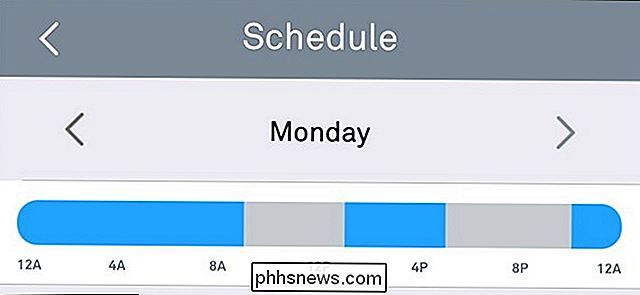
Pokud máte Nest Aware nastavenou na vaší Nest Cam, může nahrávat video nepřetržitě. Můžete však rychle využít šířku pásma a dat, takže pokud ho nepotřebujete zaznamenávat po celou dobu, můžete automaticky zapnout a vypnout kameru Nest na základě vaší polohy (pomocí funkce Home / Away Assist) nebo na Nastavení plánu Pokud chcete jednoduše zapnout nebo vypnout kameru Nest Cam v určitou dobu po celý den, můžete si jej nastavit v rámci aplikace Nest Začínáme , otevřete aplikaci a klepněte na živé zobrazení Nest Cam Klepněte na ikonu ozubeného kola v pravém horním rohu obrazovky Zvolte "Plánování" Klepněte na přepínač přepnutí na právo povolit plánování.