Jak používat a konfigurovat nové oznamovací centrum v systému Windows 10

Nejdéle byly oznámení v operačním systému Windows něco vtipu. V systému Windows 10 se však uživatelé konečně zachází s oznamovacím centrem, které mohou používat.
Oznámení mohou způsobit nebo zlomit systém a v každém z nich je Android, iOS nebo OS X, oznámení tvoří důležitý aspekt uživatele / interakci aplikací. Windows 8 představil své vlastní oznámení o toastu, které byly malými obdélníkovými krabicemi, které vyklouzly z pravého horního rohu. Po pravdě řečeno, oni nikdy opravdu nezachytili a nejhorší část byla, jakmile oznámení zmizelo, bylo to pryč navždy.
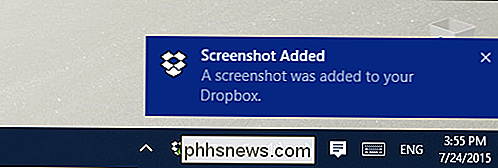
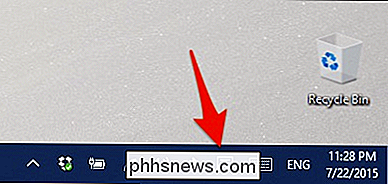
Upozornění na toast se nyní vysunou z pravého dolního okraje namísto vrcholu. , Společnost Microsoft představila nové oznamovací centrum, známé jako "Centrum akcí", které uchovává vaši historii oznámení, takže pokud něco zapomenete, můžete centrum otevřít a zkontrolovat. Chcete-li otevřít Centrum akcí, klepněte na ikonu podle následujícího obrázku
(Upozorňujeme, že ikona bude bílá, pokud máte nepřečtené oznámení.)
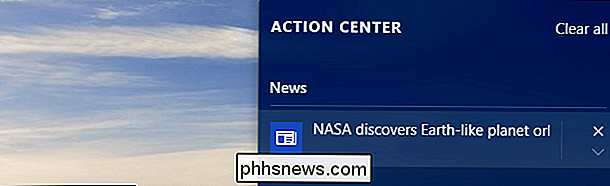
Centrum akcí zobrazuje všechna vaše předchozí oznámení, která můžete vraťte se a rozbalte, chcete-li si je přečíst nebo vyčistit. Klikněte na tlačítko "Vymazat vše", abyste to udělali v jednom kroku, nebo klikněte na tlačítko "X", abyste jednotlivě odstranili.
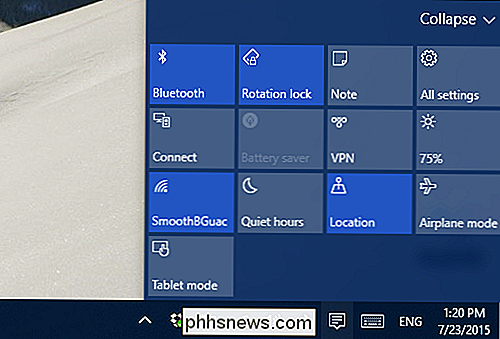
V dolní části centra akcí jsou čtyři nastavení, která lze rozbalit a zobrazit vše. se nazývají "Akce" a lze je nakonfigurovat v nastaveních, o kterých budeme hovořit dále.
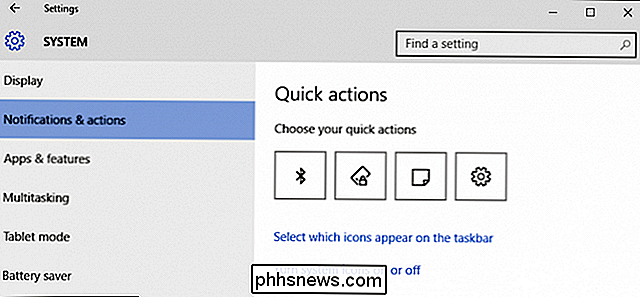
Chcete-li nakonfigurovat oznámení a Centrum akcí, otevřete nastavení, pak skupinu Systém a klepněte na tlačítko Oznámení a akce. Nejvyšší množina možností je "Rychlá akce".
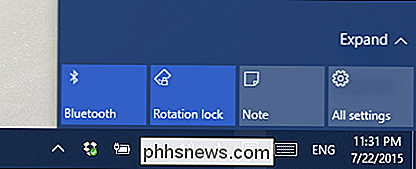
Toto jsou první čtyři akce, které uvidíte vždy, když otevřete Centrum akcí. Můžete je změnit na ty, které si myslíte, že budete nejčastěji používat.
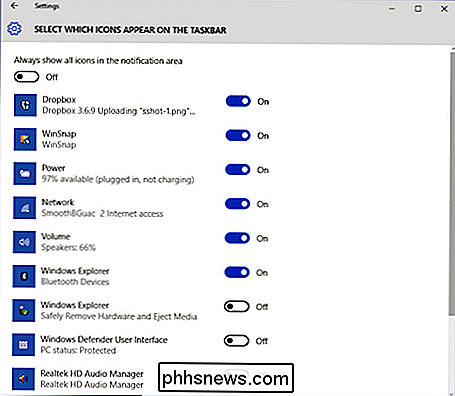
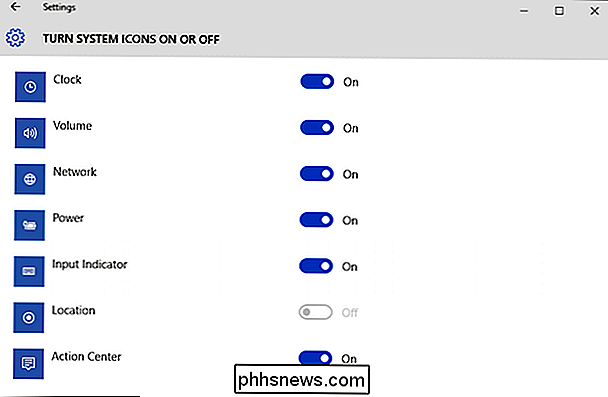
Pokud kliknete na odkaz "Vyberte, které ikony se objeví na hlavním panelu", budete moci rozhodnout, jak je přeplněný nebo řídký systémový zásobník, nebo stačí zapnout nebo vypnout systémové ikony, například hodiny, ovládání hlasitosti a dokonce i samotné Centrum akcí.
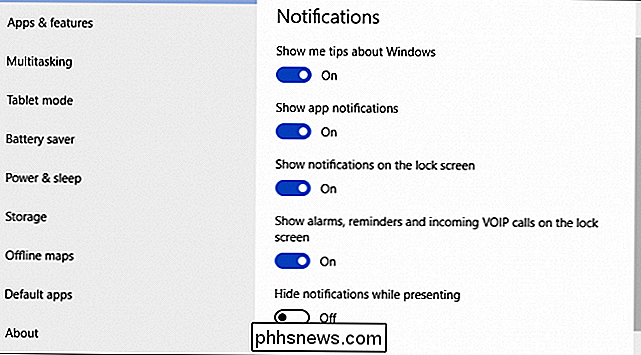
Existuje pět možnosti ovládání oznámení v systému Windows 10, ale bohužel nelze vypnout zvuky oznámení. To se musí ještě provést v Ovládacím panelu zvuku, který jsme popsali v předchozím článku.
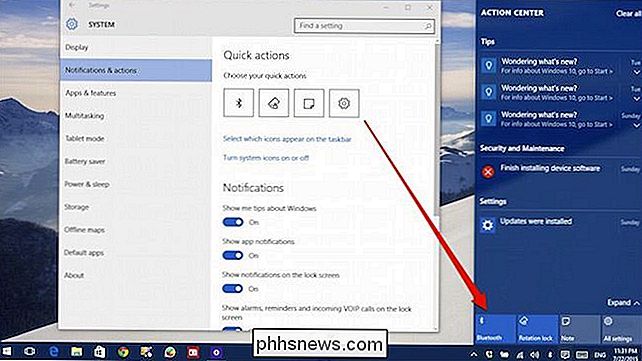
Vypnutí prvních dvou možností pravděpodobně zruší většinu oznámení, takže pokud se vám nelíbí jejich příjem, pak jste bude chtít začít vypínat možnosti.
Všechny tyto možnosti podmiňují oznámení v různém rozsahu. Všimněte si, že poslední možnost skryje oznámení, takže při prezentacích netrváte přerušení.
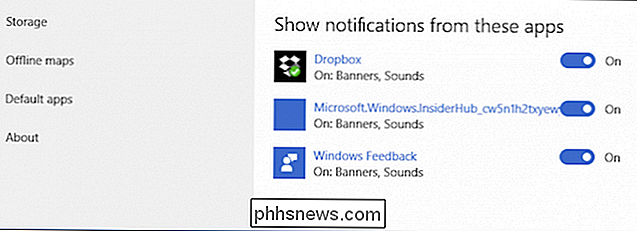
Existují také možnosti vypnutí oznámení z konkrétních aplikací. Pokud nechcete zakázat oznámení velkoodběratelů, ale stále je nechcete vidět od některých, můžete je selektivně deaktivovat.
Jak můžete vidět, centrum akcí je vítaným přírůstkem Operační systém Windows. Nakonec uživatelé mohou sledovat události a nebudou chybět nic důležitého.
SOUVISEJÍCÍ:
Jak vypnout notifikační zvuky ve Windows 10
Kromě toho schopnost přizpůsobit, které akce jsou k dispozici na dosah ruky, přidává vyšší úroveň přizpůsobení, takže pokud používáte určité ovládací prvky mnohem častěji než jiné, nemusíte se neustále vytahovat do nastavení, abyste je mohli používat.
Rádi bychom vás nyní slyšeli, co si myslíte o nové akci Windows 10 Centrum? Zabývá se problémy s upozorněním systému Windows, nebo byste chtěli vidět, že to udělá víc? Zanechte prosím vaše připomínky v našem diskusním fóru
Jak odesílat a přijímat faxy online bez faxového zařízení nebo telefonní linky
Některé pomalu se pohybující firmy a vládní agentury nemusí přijímat dokumenty přes e-maily a nutí je faxovat. jsou nuceni poslat fax, můžete to udělat z počítače zdarma. Předtím jsme se zabývali způsoby elektronického podepisování dokumentů bez jejich tisku a skenování. Pomocí tohoto procesu můžete digitálně podepsat dokument a odeslat fax na podnik - vše na vašem počítači a bez požadovaného tisku.
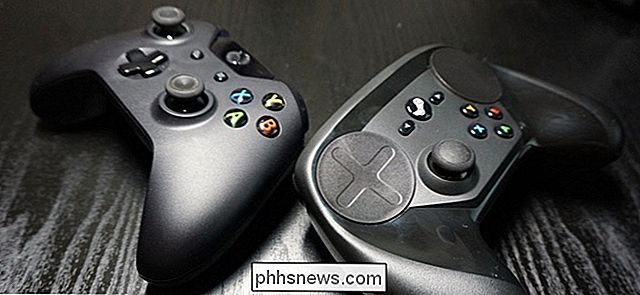
Jak ovládat pracovní plochu systému Windows pomocí konzoly Xbox nebo Steam Controller
Pokud máte počítač nastaven jako herní počítač a centrum médií v obývacím pokoji, proč používat myš pro vše, stačí použít ovladač hry? Ve výchozím nastavení řadiče Xbox pracují dobře s řadou počítačových her, ale nedovolí vám navigovat na ploše a hrát něco z Netflixu. Ale s nějakým softwarem třetí strany, můžete použít ovladač Xbox 360 nebo Xbox One jako myš a klávesnici.