Jak změnit výchozí čtečku PDF ve Windows 10
Microsoft Edge je nejen výchozí webový prohlížeč v systému Windows 10, ale také výchozí čtečka PDF. To je určitě dobrá věc, protože můžeme konečně prohlížet soubory PDF bez nutnosti instalovat aplikace třetích stran, ale je to spíše základní čtečka PDF.
Pokud dáváte přednost aplikaci s bohatou funkcí jako výchozí čtečku PDF Edge, pak máte spoustu možností, jak si vybrat. V tomto článku vám ukážeme, jak změnit výchozí čtečku PDF v systému Windows 10.
Změnit výchozí pomocí funkce Otevřít v programu Průzkumník souborů
Otevřete Průzkumník souborů a přejděte do složky obsahujícího soubor PDF. Klepněte pravým tlačítkem myši na soubor a zvolte "Otevřít s> Vybrat jinou aplikaci".
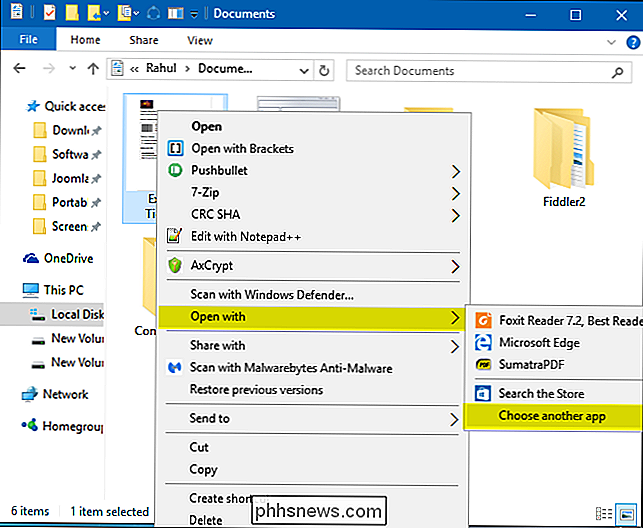
Zobrazí se vyskakovací okno, které vám umožní zvolit si program pouze jednou. Nebo můžete také zvolit odkaz "Vždy používat tuto aplikaci", aby byl trvalý. Z tohoto okna vyberte výchozí čtečku PDF podle vašeho výběru.
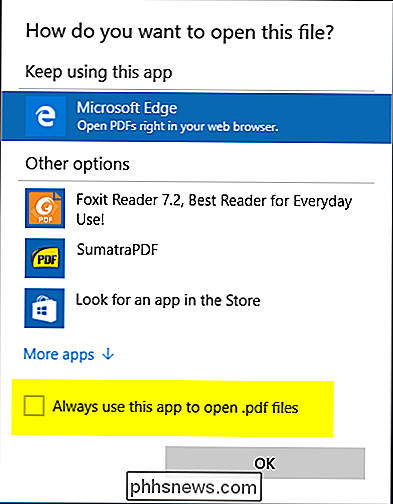
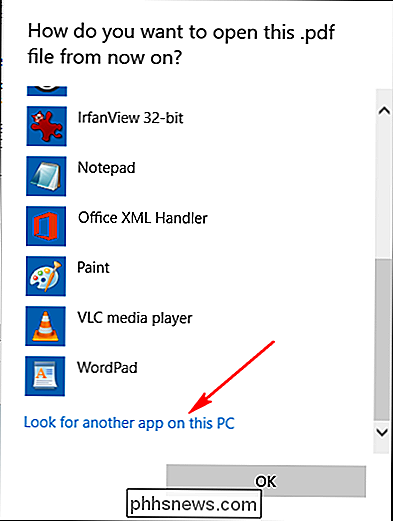
Pokud výchozí aplikace není v tomto okně uvedena, můžete vybrat jiný program umístěný v počítači. Klikněte na "Další aplikace", vyberte aplikaci nebo přejděte dolů a zobrazte odkaz "Vyhledat další aplikaci v tomto počítači". Klepnutím na tento odkaz můžete procházet program, který chcete nastavit jako výchozí čtečku PDF, a zvolit tlačítko "Otevřít" a nastavit jej jako výchozí.

Změnit výchozí pomocí výchozích programů v ovládacím panelu
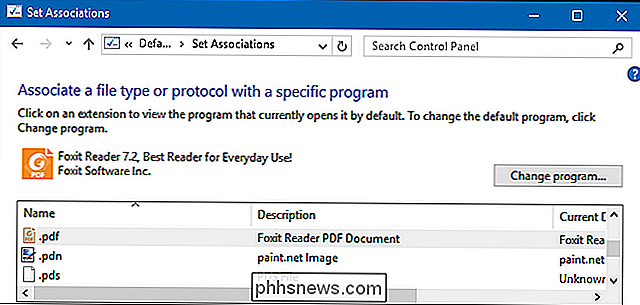
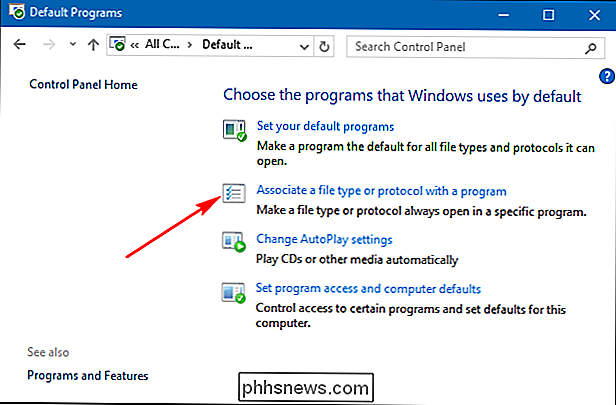
Otevřít Ovládací panel (zobrazení ikon) a vyberte položku "Výchozí programy". Klepněte na odkaz označený jako "Přidružený typ souboru nebo protokol s programem" a počkejte několik sekund na načtení všech typů souborů.
Přejděte dolů do seznamu a zobrazte položku .PDF. Klikněte na položku ".PDF" a klikněte na tlačítko "Změnit program".
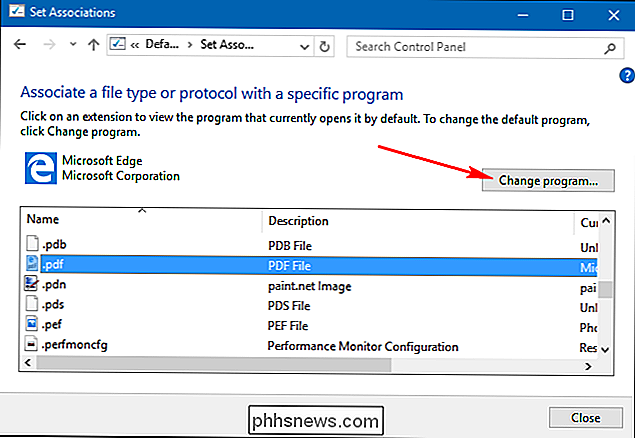
Zobrazí se vyskakovací okno, které vám umožní vybrat ze seznamu aplikaci.
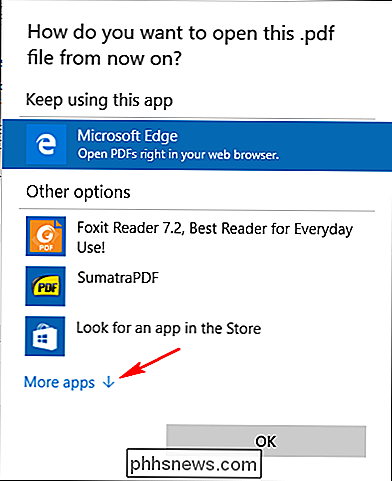
Pokud výchozí aplikace není uvedena v seznamu okno, pak můžete vybrat jiný program umístěný v počítači. Klikněte na tlačítko "Další aplikace" a vyberte aplikaci nebo přejděte dolů a zobrazte odkaz "Vyhledat další aplikaci v tomto počítači". Klepnutím na tento odkaz můžete procházet program, který chcete nastavit jako výchozí čtečku PDF, a zvolit tlačítko "Otevřít" a nastavit jej jako výchozí.
Změna výchozí aplikace PDF čtečka v systému Windows je jednoduchý postup a to je všechno.
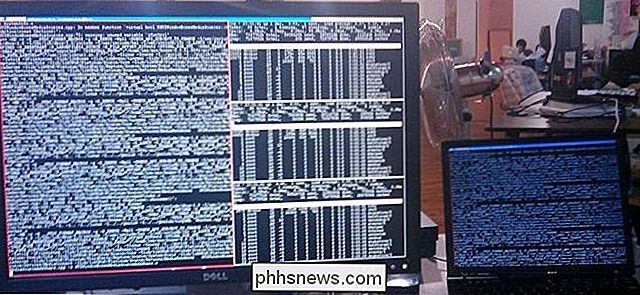
Jak zabít aplikaci pro stolní počítače nebo procesy na pozadí v systému Linux
Systém Windows má klávesy Ctrl + Alt + Odstranit a počítače Mac mají volbu Command + Option + Escape, aby zavřel zmrazené aplikace. Linux má své vlastní způsoby, jak "zabíjet" ty špatné procesy, ať už jde o grafické okna nebo procesy na pozadí. Přesné grafické nástroje, které můžete použít, závisí na vašem desktopovém prostředí, protože každé pracovní prostředí přináší do tabulky různé nástroje .
Použijte ruční brzdu ke kompresi velkých souborů videa pro přehrávání na tabletu nebo na telefonu
ÚLožný prostor na telefonu nebo tabletu je prémiový a nemůžete jej zaplnit banda velké soubory videa. Naštěstí můžete pomocí ruční brzdy zmenšit velké soubory videa na menší; více se hodí, a ty se budeš bát déle! Jednoduchá pravda je, že skladování zařízení stojí docela penny. Není to proto, že to stojí za výrobu více, po tom všem můžete vyzvednout 32GB micro SD kartu kdekoli od $ 15 do $ 25.