Jak se zbavit oznámení McAfee a přidruženého softwaru
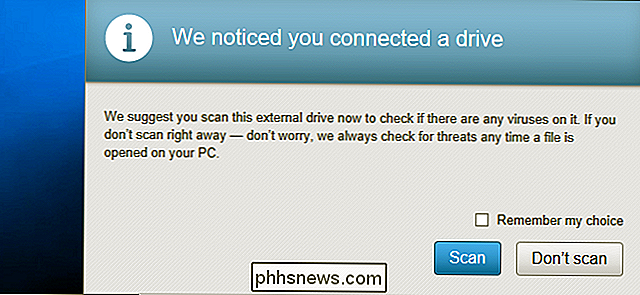
McAfee, stejně jako většina jiných moderních antivirových programů, nezůstane mimo vaši cestu. Instaluje rozšíření prohlížeče a zobrazuje různé výstražné zprávy, které možná nechcete zobrazit. Pokud společnost McAfee přišla s počítačem, můžete pravidelně vidět, že vaše platnost odběru vypršela. Zde je návod, jak se zbavit tohoto hluku.
SOUVISEJÍCÍ: Jaký je nejlepší antivirus pro Windows 10? (Je program Windows Defender dost dobrý?)
Následující kroky byly provedeny s programem McAfee LiveSafe, ale měly by být podobné s dalšími edicemi McAfee antivirového softwaru společnosti McAfee. Chcete-li se dozvědět více o tom, které antivirové programy doporučujeme, podívejte se na tuto příručku.
Došlo McAfee s počítačem? Zvažte odinstalování
SOUVISEJÍCÍ: Jak jsou výrobci počítačů zaplaceni, aby váš notebook byl horší
Pokud jste nainstalovali McAfee, protože ho chcete použít, je to v pořádku. Nicméně, mnoho lidí se rozhodne nainstalovat McAfee. Místo toho řada výrobců PC spojuje časově omezenou zkušební verzi McAfee na svých nových počítačích. Rychle se zobrazí oznámení, že platnost vašeho odběru vypršela, a musíte platit za ochranu antivirového systému McAfee. Společnosti, jako je McAfee, zaplatili výrobcům počítačů, aby nainstalovali svůj software na nové počítače, aby mohli inzerovat.
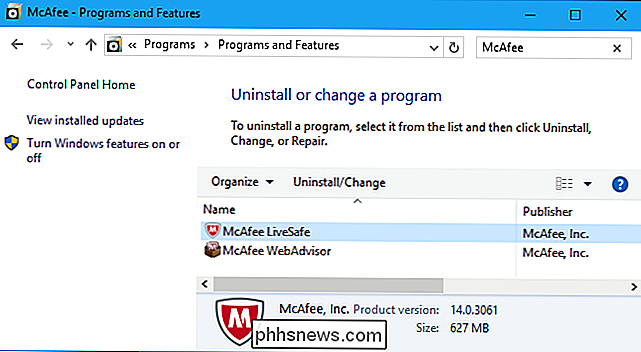
Spíše než splácet, přejděte do Control Panelu> Odinstalujte program a odinstalujte software McAfee. Poté můžete nainstalovat lepší antivirový produkt, z nichž některé jsou k dispozici zdarma - nebo použijte antivirový program Windows Defender, který je integrován do systému Windows 10. I když hledáte placený antivirový produkt, McAfee není naše první
Zbavte se rozšíření prohlížeče McAfee
S VZTAHUJÍCÍM: Nepoužívejte antivirové rozšíření prohlížeče: Mohou vás skutečně méně bezpečně
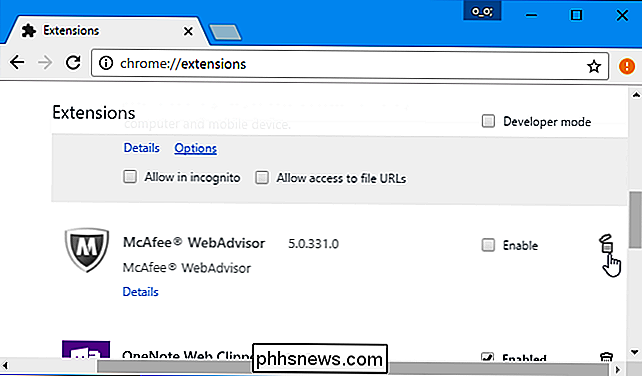
McAfee sdružuje rozšíření prohlížeče "McAfee WebAdvisor" pro Google Chrome, Mozilla Firefox a Internet Explorer. Toto rozšíření se nachází ve vašem prohlížeči, upozorňuje vás na slabá hesla a nebezpečné stahování. Váš antivirový software však již stahuje vaše stahování, ať už instalujete rozšíření prohlížeče, nebo ne, a nedoporučujeme používat rozšíření prohlížeče antiviru.
V prohlížeči Google Chrome klikněte na nabídku a vyberte Další nástroje> Rozšíření. Klepnutím na koš na odpad vpravo od rozšíření McAfee WebAdvisor jej odstraníte.
V aplikaci Mozilla Firefox klikněte na tlačítko nabídky a vyberte možnost "Doplňky". Klepněte na tlačítko "Zakázat" napravo od doplňku McAfee WebAdvisor.
V aplikaci Internet Explorer klepněte na tlačítko nabídky a vyberte možnost "Doplňky". Zvolte doplněk McAfee WebAdvisor v panelu nástrojů a rozšíření a klikněte na tlačítko "Zakázat" ve spodní části okna. Můžete také spustit Ovládací panely> Odinstalovat program a odinstalovat software "McAfee WebAdvisor", který se zde zobrazuje, aby byl úplně odstraněn z aplikace Internet Explorer.
Zakázat většinu výstrah McAfee
Zbytek nastavení McAfee najdete v jeho rozhraní. Chcete-li získat přístup, najděte v oznamovací oblasti ikonu McAfee - vypadá to jako červený štít s "M" uvnitř - a poklepejte na ni. Tato ikona může být skrytá za šipkou nahoru vlevo od ikon na systémové liště

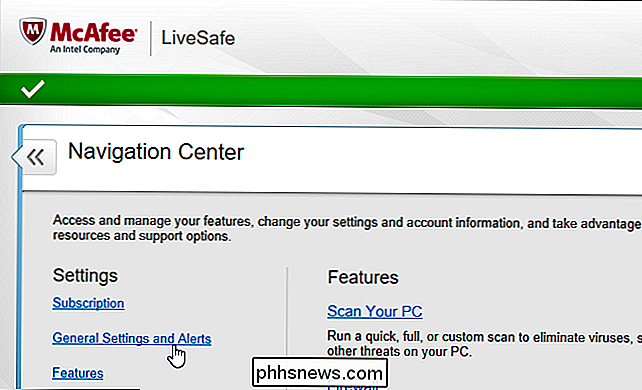
Klikněte na odkaz "Navigace" v pravém podokně okna McAfee a v části Nastavení klikněte na položku "Obecná nastavení a výstrahy"
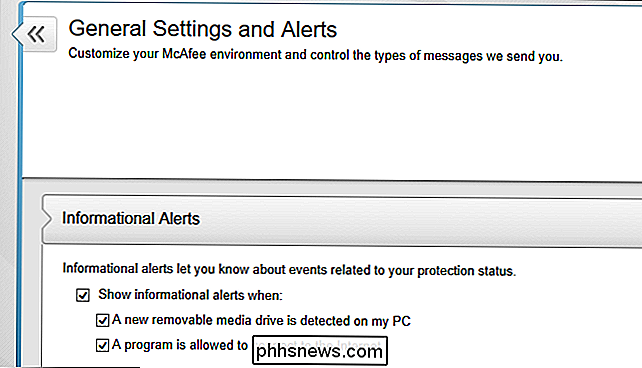
Klikněte zde zde na kategorii "Informační upozornění" a "Výstrahy ochrany" a zvolte, který typ upozorňovacích zpráv nechcete zobrazovat. Například můžete informovat McAfee, že při vkládání vyměnitelných disků do vašeho počítače a když program McAfee umožňuje připojení k Internetu, nezobrazí upozornění.
Skrýt výzvy firewallu
Vestavěná brána firewall McAfee může být nastavena tak, aby se dotazovala pro vaše oprávnění vždy, když se program pokusí připojit k Internetu. Pokud se zobrazí výzvy brány firewall, můžete je deaktivovat a McAfee automaticky rozhodne o tom, co je nejlépe samo o sobě.
Chcete-li najít nastavení brány firewall McAfee, klepněte na odkaz "Domů" v pravé části okna McAfee a otevřete domovskou obrazovku. Na domovské obrazovce klikněte na Správa zabezpečení> Ochrana webových a e-mailových zpráv> Brána firewall. Rozbalte zde kategorii "Inteligentní poradenství a pokročilé nastavení" a ujistěte se, že je nastavena na možnost "Povolit inteligentní poradenství" a "Rozhodnout automaticky".
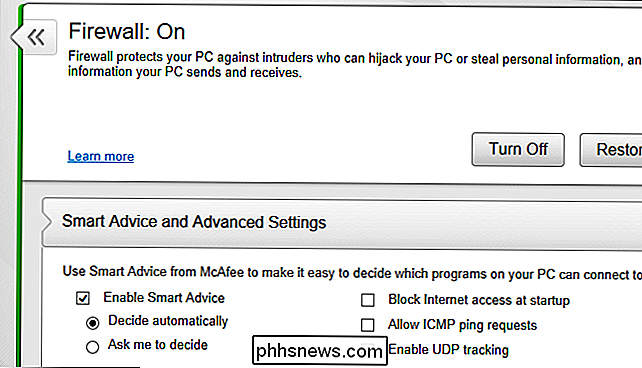
McAfee by měl být po změně těchto nastavení tišší, aby se dostal z vašeho webového prohlížeče a zobrazoval vám co nejméně výstrah.
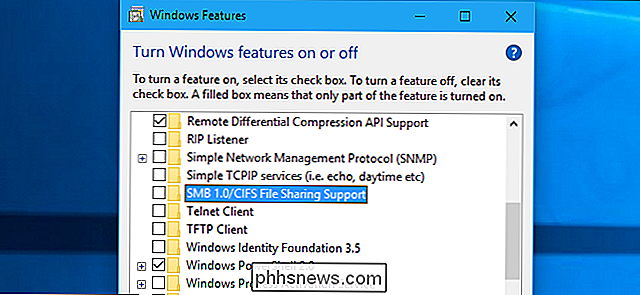
Jak zablokovat SMBv1 a chránit počítač Windows z útoku
ŠířEní epidemií WannaCry a Petya ransomware se v starém protokolu SMBv1 šíří pomocí chyb, které systém Windows stále umožňuje výchozí (z nějakého směšného důvodu ). Používáte-li systém Windows 10, 8 nebo 7, měli byste zajistit, že SMBv1 je v počítači zakázán. Co je SMBv1 a proč je standardně povoleno?
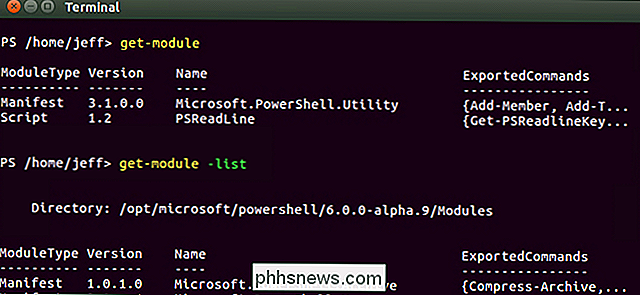
Má PowerShell fungovat na jiných operačních systémech kromě systému Windows?
Může to být velmi frustrující, když váš profesor říká, že jedna věc o PowerShellu a různých webech vypadá, že nabízí pevný důkaz o opaku. Pracuje PowerShell na jiných systémech než Windows? Dnešní příspěvek Q & A SuperUser má odpověď na otázku, kterou si zaslouží čtenář. Současná otázka a odpověď se k nám dostala s laskavým svolením SuperUser - subdivize Stack Exchange, komunitní skupinové seskupení webů Otázky a odpovědi Čtecí zařízení SuperUser FredSavage187 chce vědět, zda PowerShell funguje na jiných operačních systémech kromě Windows: Můj profesor počítačové vědy nám nedávno poskytl kvíz a jedna z otázek byla: "True or False: PowerShell funguje na Windows, Mac a Linux ".